Sharing Articles
🏠 Inicio › Conocimiento › Sharing Articles
Compartir artículos
Todos los usuarios internos de la base de datos tendrán acceso al artículo creado en la plataforma Workspace. Es fácil configurar derechos de acceso a un artículo en el módulo Conocimiento. Después de completar el artículo, puede hacer clic en el botón Compartir que se encuentra en la esquina superior derecha de la pantalla.
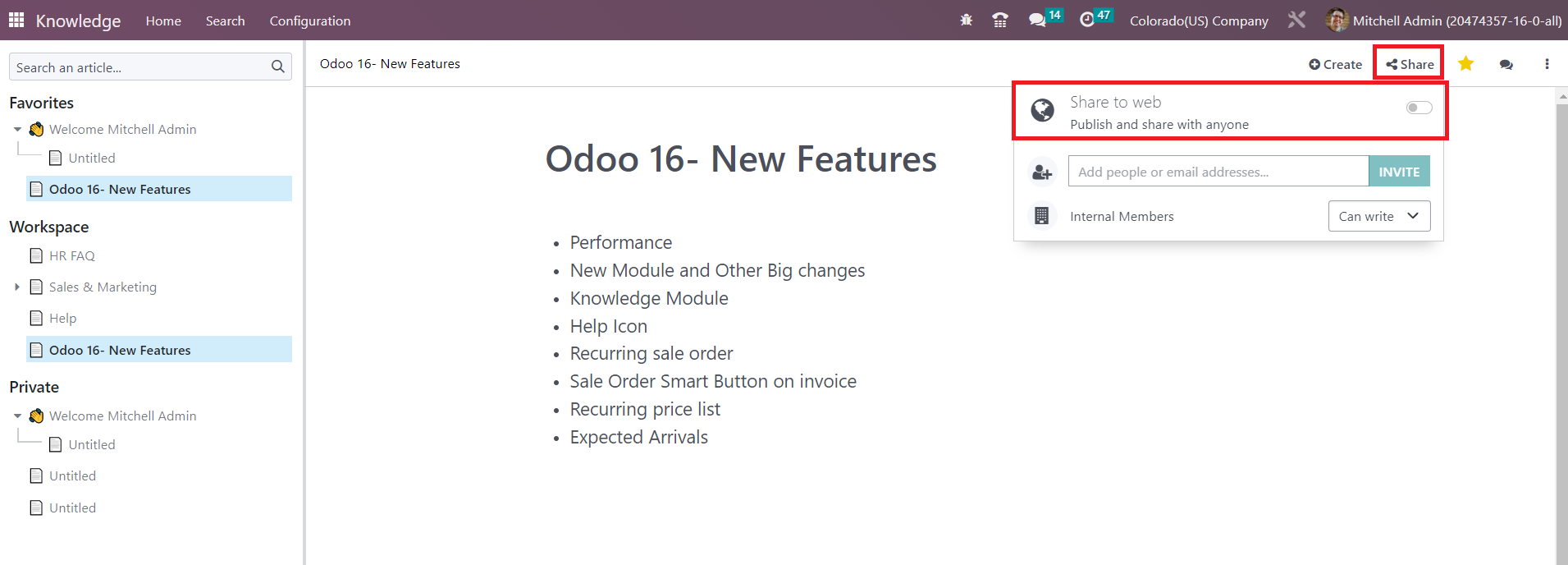
Al habilitar el botón Compartir en la web, puede publicar el artículo en el sitio web y compartirlo con cualquier persona.
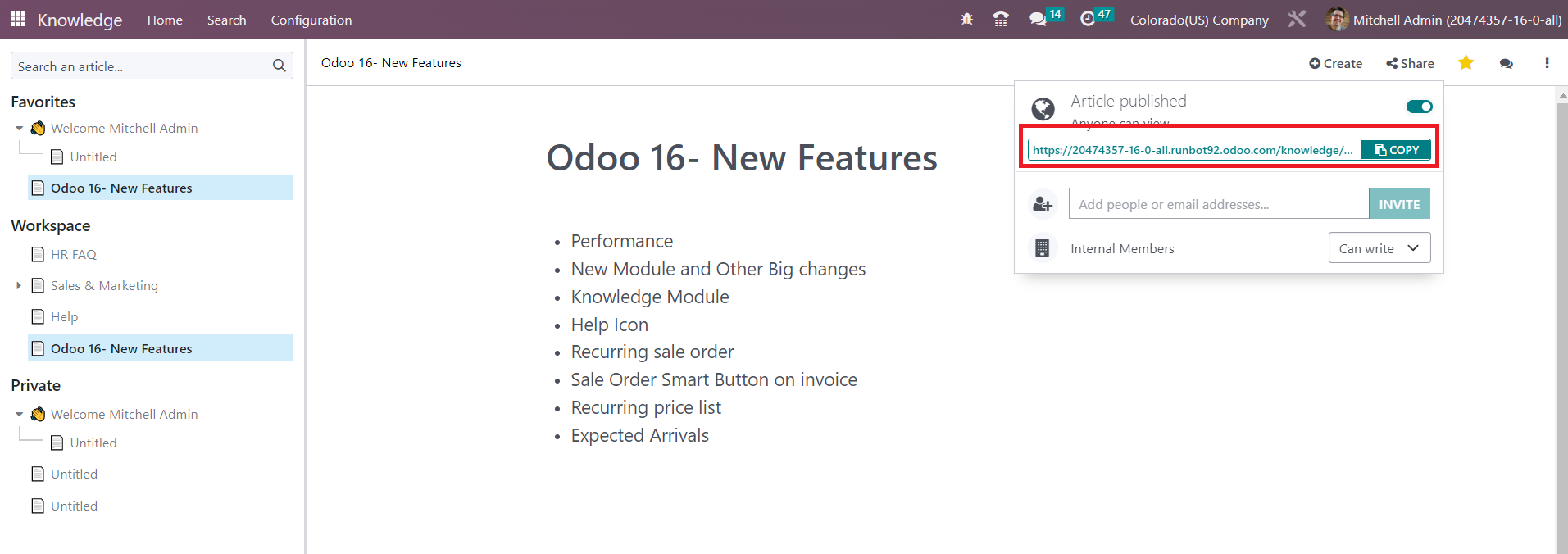
Obtendrá un enlace al artículo y podrá copiarlo para compartirlo en otras plataformas. También es posible invitar a los usuarios a leer o editar el artículo utilizando el botón Invitar. Aparecerá un nuevo asistente como se muestra a continuación.
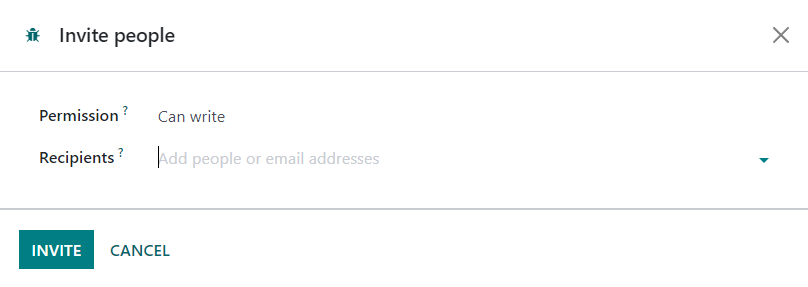
Mientras invita a los usuarios, puede configurar sus derechos de acceso. Si desea restringir el artículo a cualquier tipo de edición y proporcionar acceso de lectura únicamente, puede seleccionar la opción Puede leer en el campo Permiso. Al seleccionar la opción Can Write, los usuarios podrán leer y editar el artículo. Seleccionar la opción Sin acceso impedirá que los usuarios mencionados vean y editen este artículo.
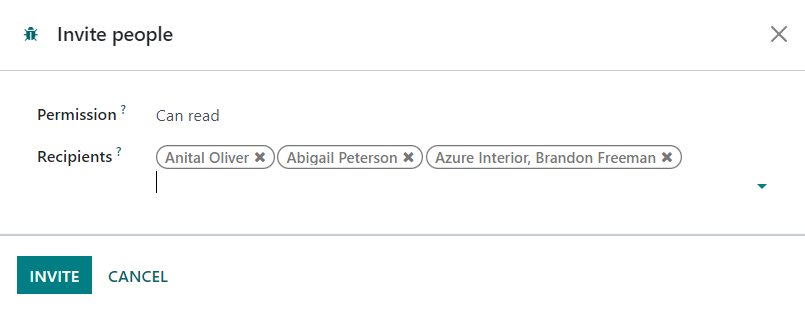
Después de mencionar a los usuarios en el campo Destinatarios, puede hacer clic en el botón Invitar para invitarlos. Ahora, el botón Compartir mostrará la lista de usuarios que tienen acceso a este artículo como se muestra en la siguiente captura de pantalla.
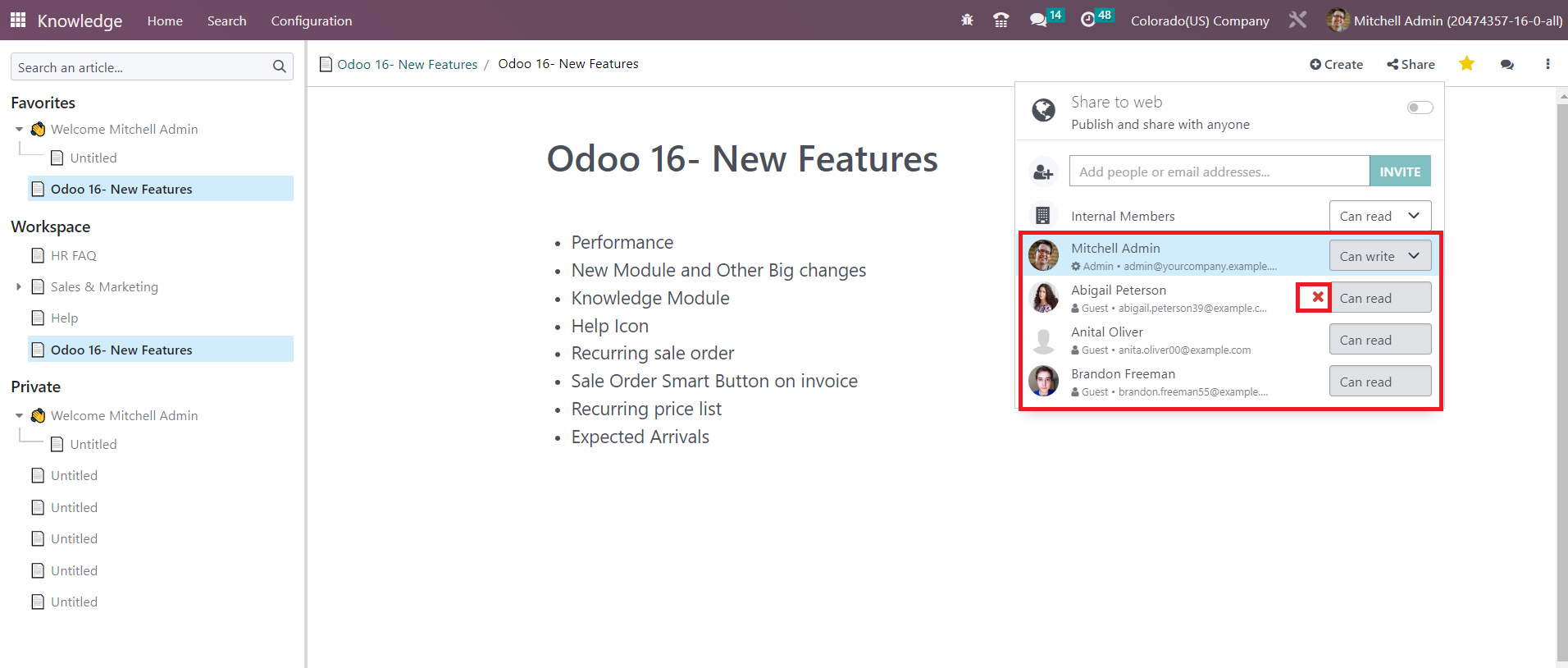
Puede eliminar usuarios de la lista haciendo clic en el icono ❌.
Es posible definir los derechos de acceso de los usuarios internos también desde esta ventana.
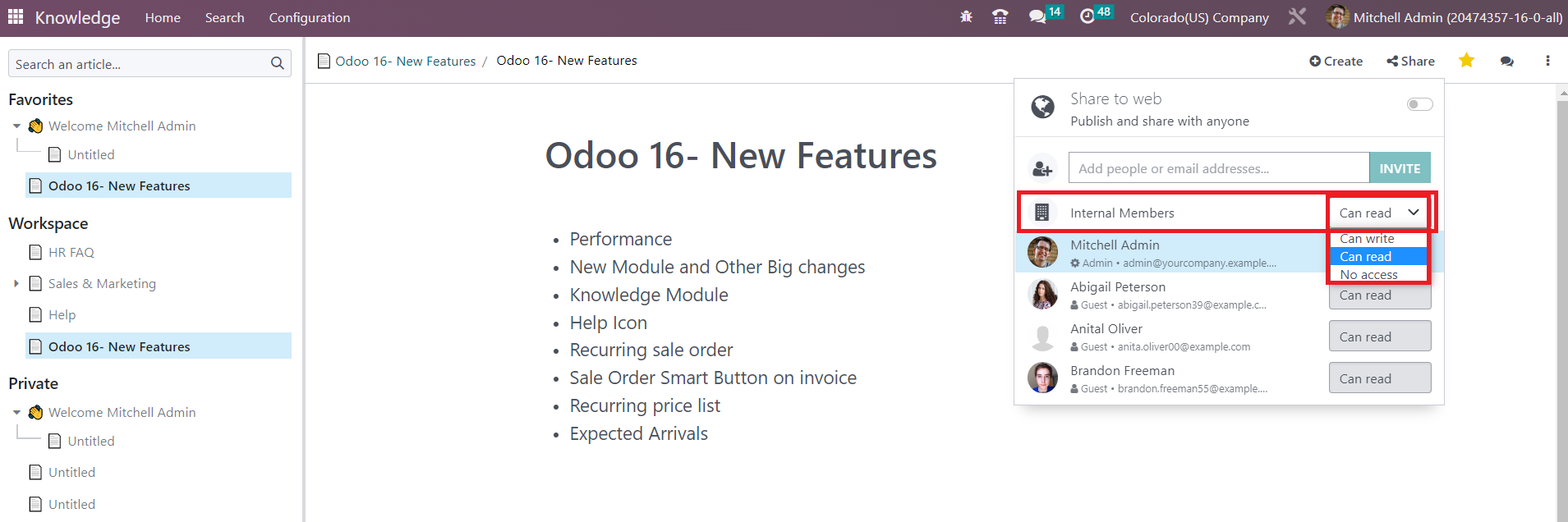
Puede configurar el derecho de acceso como Puede leer, Puede escribir o Sin acceso según su demanda.
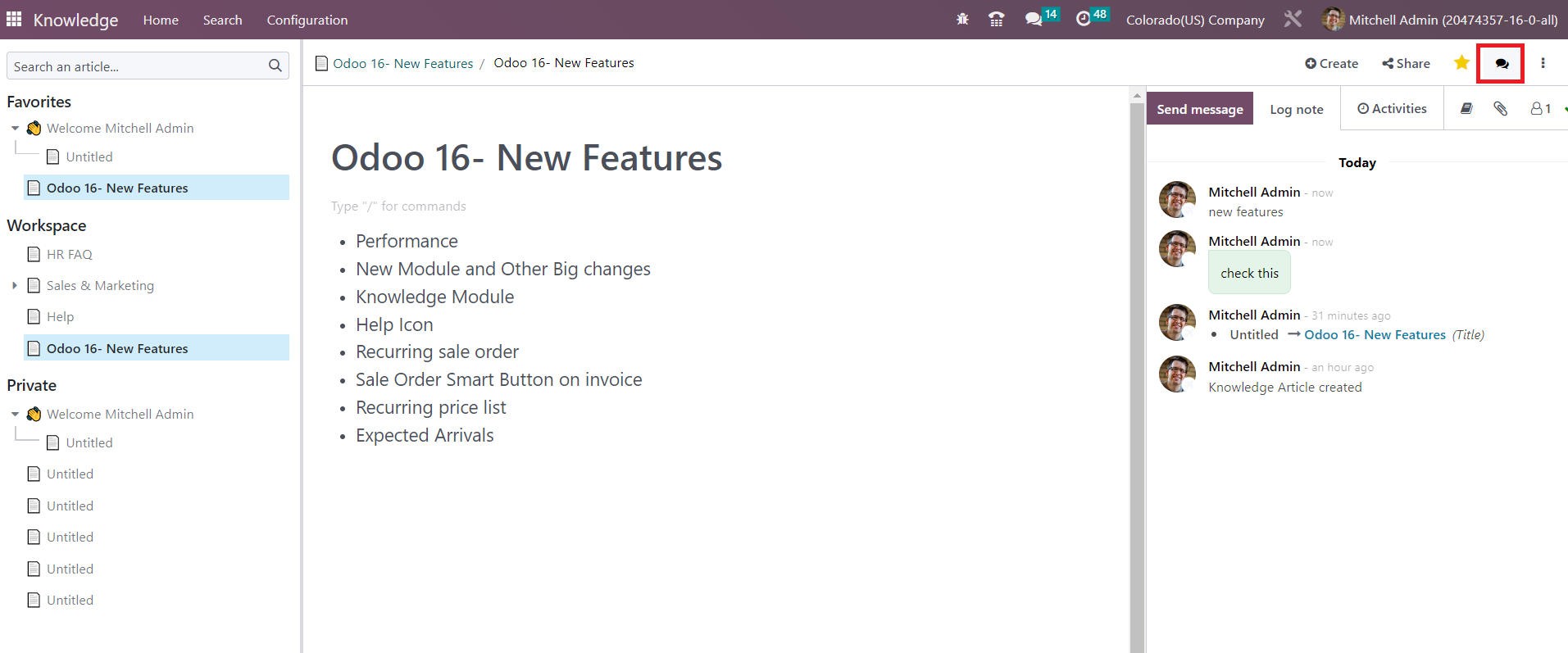
Puede iniciar un chat con los usuarios del artículo con la ayuda del icono Abrir chat.