Rules And Routes
🏠 Inicio › Inventario › Rules And Routes
Reglas y rutas
Las rutas definidas en un producto le ayudarán a comprender y seguir cada movimiento del producto. Es la pista o ruta de operaciones utilizada para los movimientos de inventario. Sin una estrategia adecuada, es difícil monitorear y gestionar los movimientos de inventario en una empresa. Según las políticas de su empresa, puede establecer ciertas reglas de operación para definir los movimientos de productos en el inventario. Usando estas reglas, Odoo te permitirá configurar diferentes rutas de operaciones para los productos. Esto garantizará una gestión adecuada del inventario dentro de su empresa.
En el módulo de Inventario de Odoo 16, los usuarios obtendrán plataformas separadas para definir reglas y rutas adecuadas para los movimientos de stock. Las rutas en Odoo funcionan asociadas con las respectivas ubicaciones de almacenamiento y operaciones de almacén, así que asegúrese de configurar ambas opciones antes de definir rutas para el inventario. Para configurar nuevas rutas en Odoo, se le solicita que habilite esta función desde el menú Configuración del módulo. Puede encontrar la pestaña Almacén como se muestra a continuación, desde donde puede activar las Rutas de varios pasos.
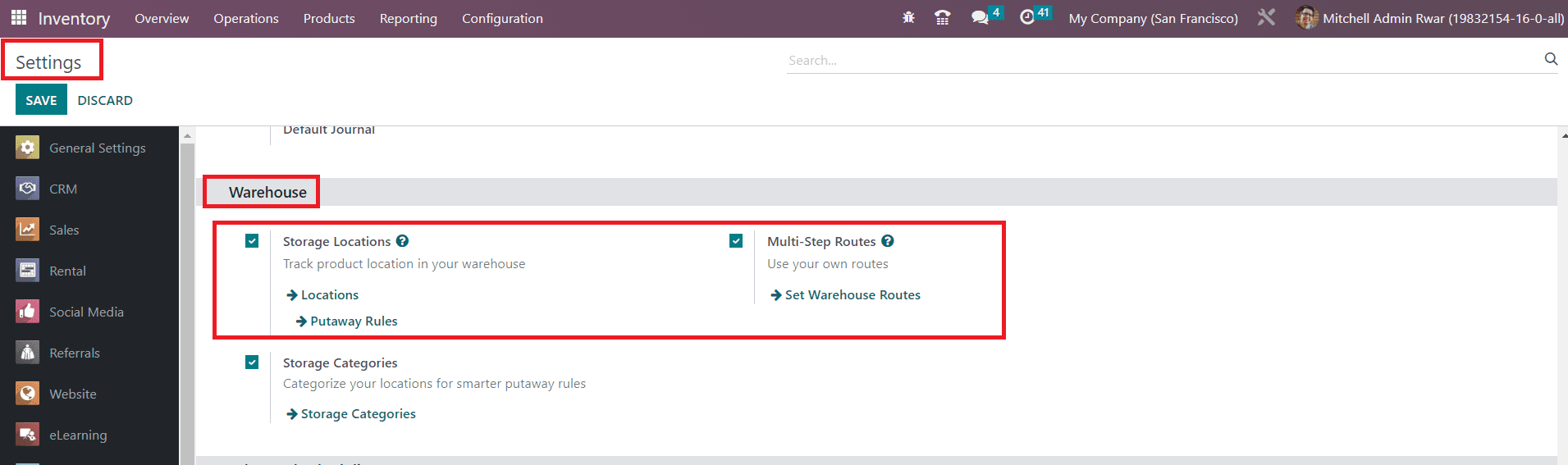
Al activar esta opción, la función Ubicación de almacenamiento se activará automáticamente ya que están interconectados. Ya comentamos cómo configurar almacenes y ubicaciones para la gestión de inventario. Ahora, veamos la configuración de reglas para el movimiento de productos en una empresa.
Creando reglas
El usuario puede encontrar la opción de configurar nuevas reglas para los movimientos de inventario desde el menú Configuración del módulo de Inventario. Al hacer clic en la opción Reglas de la pestaña Administración de almacén, se abre una nueva ventana con la vista de lista de las Reglas ya configuradas como se muestra a continuación.
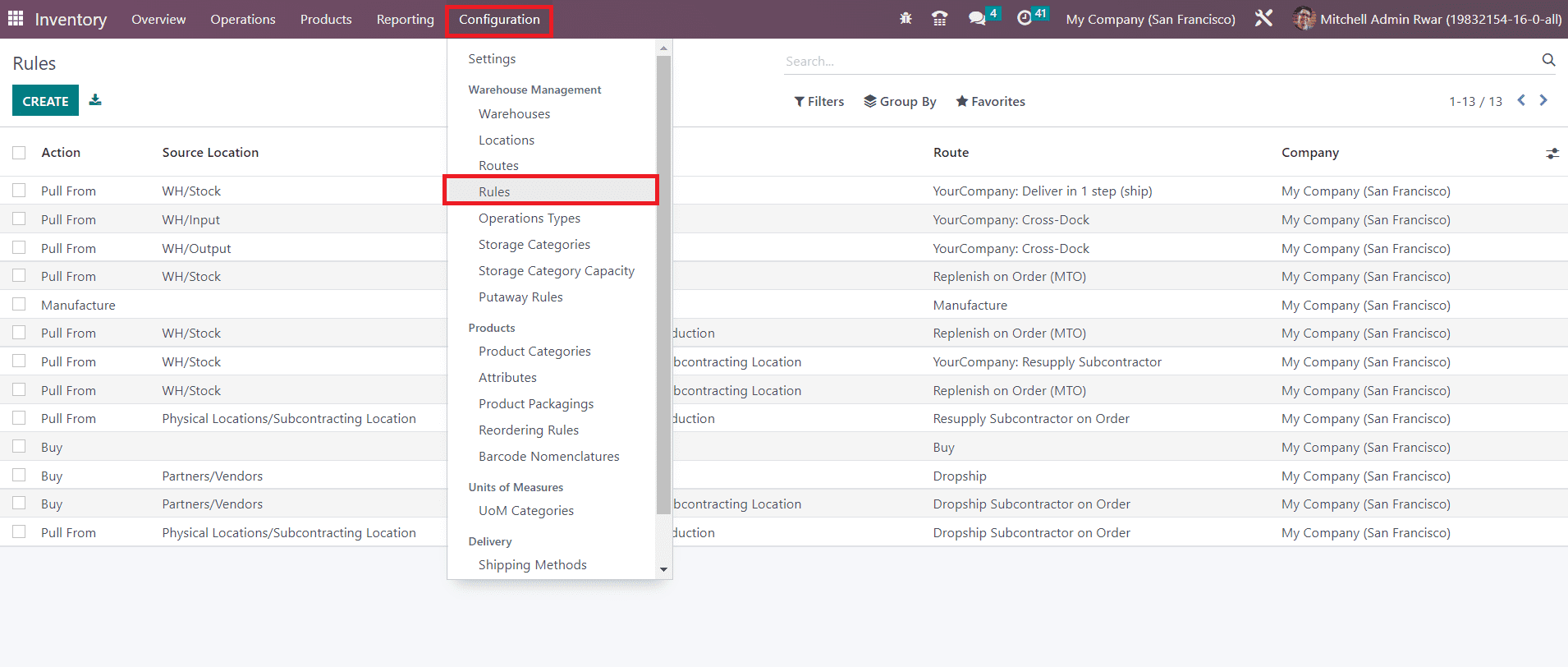
En esta vista previa, obtendrá los detalles de Acción, Ubicación de origen, Ubicación de destino, Ruta y Compañía de cada regla. Al igual que en cualquier otra plataforma, Odoo se asegura de la disponibilidad de las opciones de Filtros y GroupBy predeterminadas y personalizables para simplificar las operaciones de búsqueda. Sin demora, puede hacer clic en el botón Crear para conocer los pasos de la configuración de la nueva regla en Odoo.
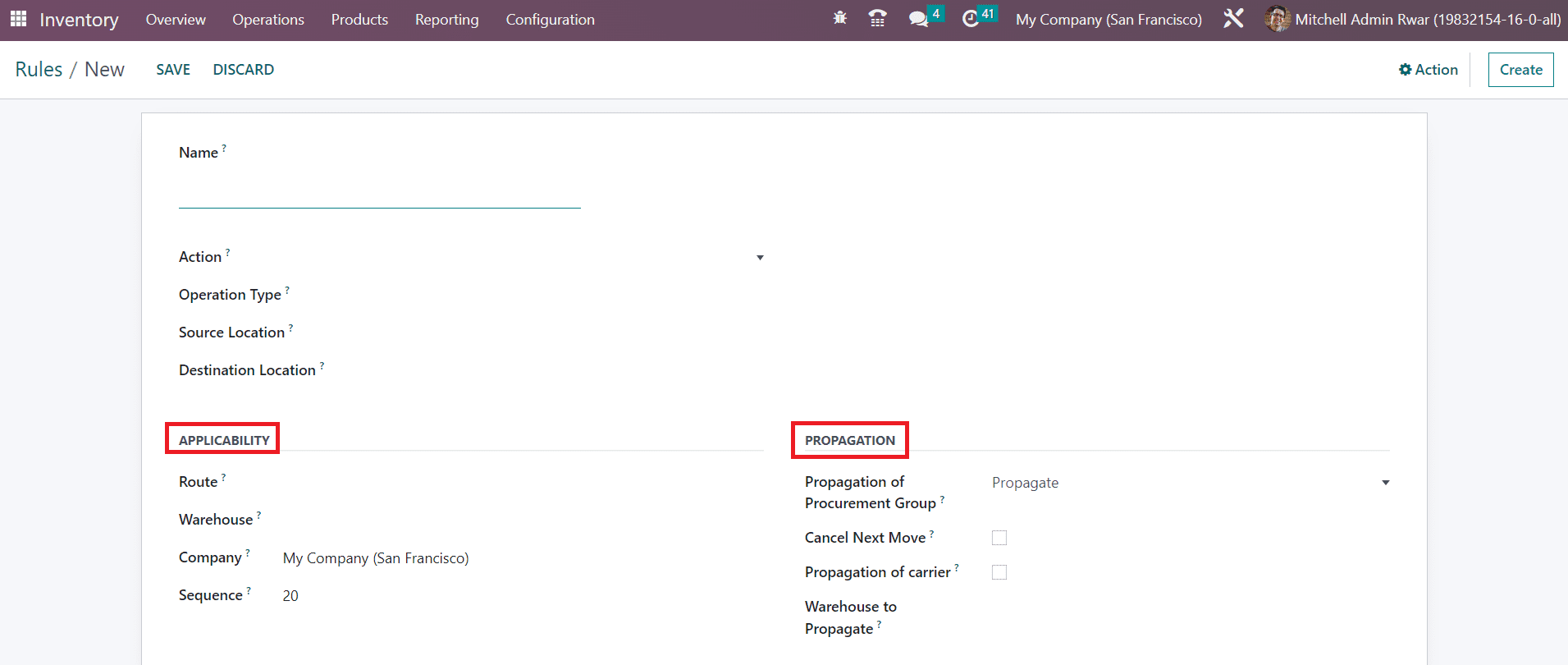
En el campo Nombre, puede mencionar un título adecuado para la nueva regla. El siguiente paso es definir la Acción para la nueva regla. Obtendrá un menú desplegable aquí para seleccionar la acción adecuada.
● Extraer desde: Puede configurar esta acción cuando se necesiten productos en la ubicación de destino. Puede ser de un pedido de venta o de un pedido de fabricación. Cuando la demanda de un producto ocurre en la ubicación de destino, Odoo generará un tipo de operación de recolección desde la ubicación de origen para completar el requisito.
● Enviar a: Puede utilizar esta regla para mover un producto a otra ubicación. Cuando los productos llegan a la ubicación de origen, puede moverlos a otra ubicación mediante esta acción. En este caso, Odoo generará un tipo de operación de recolección para enviarlos a la ubicación de destino.
● Empujar y activar Pull: Esta acción se puede utilizar en los dos casos explicados anteriormente. Cuando se necesitan productos en la ubicación de destino, se genera una selección desde la ubicación de origen para satisfacer la necesidad. Esto exige requisitos del producto en la ubicación de origen. Una vez que la ubicación de origen cumpla con el requisito, los productos se enviarán a la ubicación de destino para satisfacer las necesidades de la ubicación de destino.
● Fabricación: con esta acción, puede generar directamente órdenes de fabricación para completar los requisitos de la ubicación de origen.
● Comprar: Cuando se necesitan productos en la ubicación de destino, Odoo generará una solicitud de cotización para comprar el producto para satisfacer la necesidad con la ayuda de esta acción.
En los siguientes campos, puede mencionar el tipo de operación, la ubicación de origen y la ubicación de destino, respectivamente. En la pestaña Aplicabilidad, puede especificar la Ruta, Almacén, Compañía y Secuencia en la que se aplica esta regla. En la pestaña Propagación , puede configurar el grupo Propagación de adquisiciones como Vacío, Fijo o Propagar. Al habilitar Cancelar siguiente movimiento, el movimiento creado por esta regla se cancela y el siguiente movimiento también se cancelará. Al activar la propagación del transportista, se propagará el transportista del envío. En el campo Almacén para propagar, puede especificar el almacén que se propagará en el movimiento/adquisición creado, que puede ser diferente del almacén para el que es esta regla.
Ahora, veamos cómo configurar rutas usando estas reglas en el Inventario de Odoo.
Creando rutas
Las herramientas de Gestión de Almacén disponibles en el menú Configuración del módulo de Inventario darán acceso a la plataforma para gestionar y crear diversas rutas de operación. El usuario puede observar aquí el listado de rutas preconfiguradas con el detalle del nombre de las rutas y la empresa.
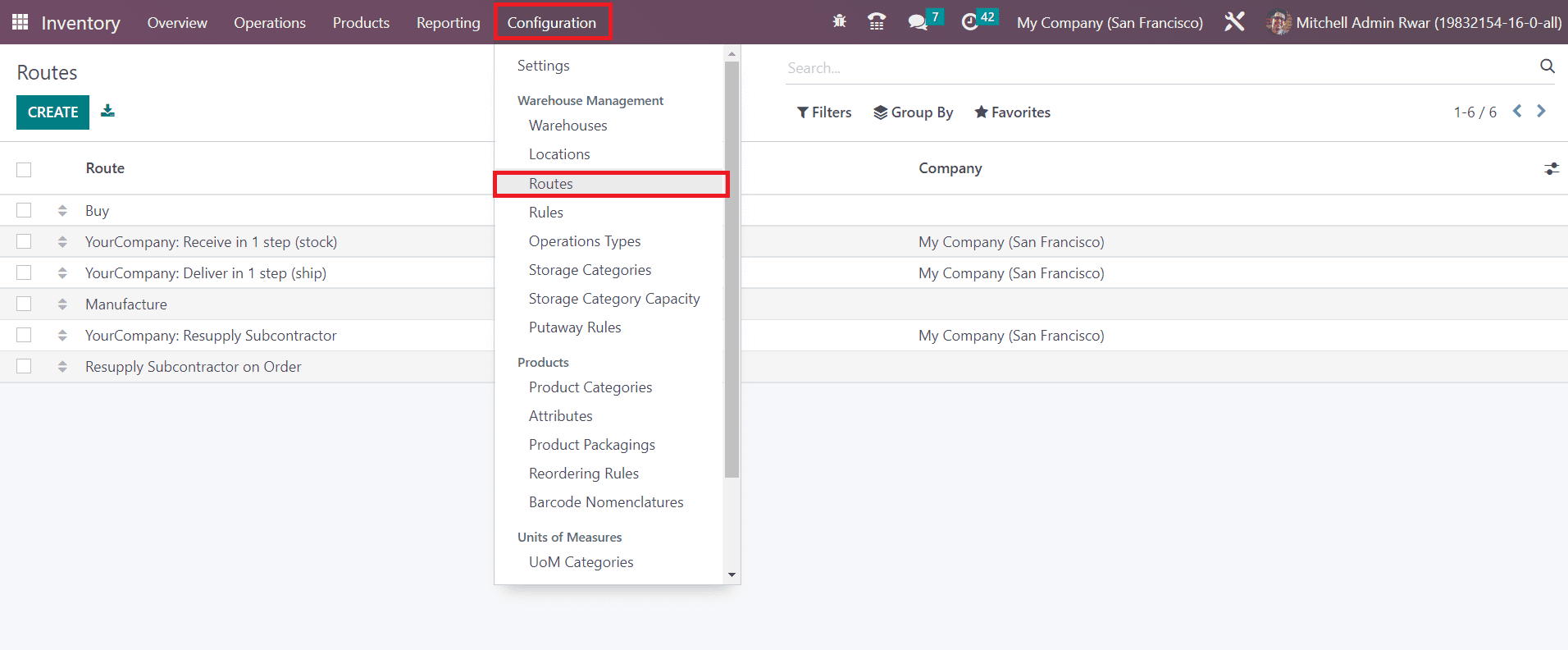
Haga clic en el botón Crear para crear una nueva ruta para movimientos de inventario.
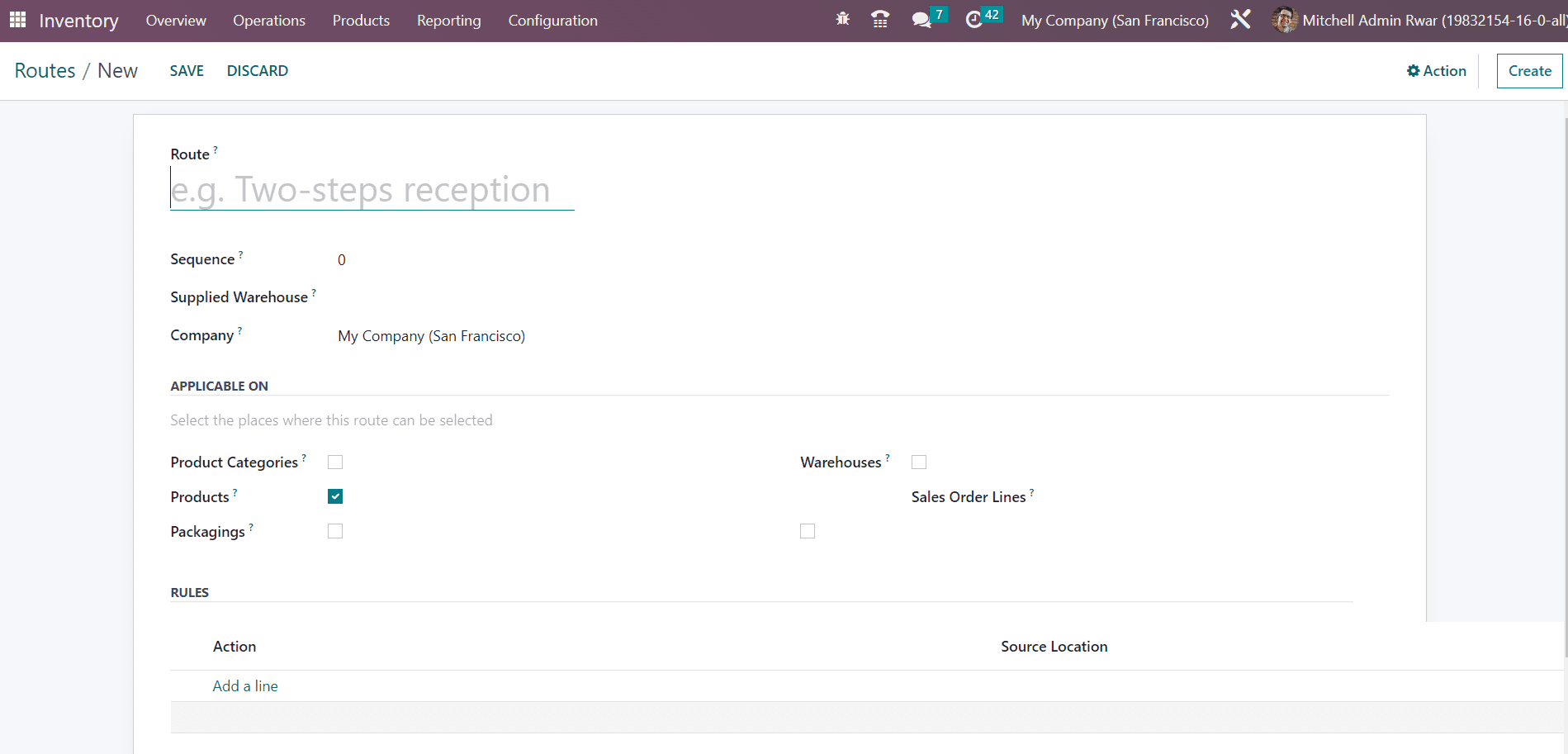
El nombre de la ruta se puede definir en el campo Ruta. Además, puede especificar la Secuencia, el Almacén suministrado y la Compañía en los campos respectivos. Puede dejar el campo Empresa vacío si esta ruta es compartida entre todas las empresas configuradas en su base de datos. En la pestaña Aplicable en , puede seleccionar los lugares donde se puede seleccionar esta ruta. Aquí, obtendrá las categorías de productos, los productos, el embalaje, el almacén y las líneas de pedidos de ventas para seleccionar según las políticas de su empresa. En la pestaña Reglas , puede especificar las reglas utilizadas para esta ruta de operación con la ayuda del botón Agregar una línea . Puede configurar nuevas reglas para esta ruta siguiendo los pasos que comentamos en la sección anterior. Finalmente, no olvide hacer clic en el botón Guardar para guardar los cambios.
En Odoo, puedes definir una ruta de operación específica para cada producto mientras los configuras en la base de datos. En la ventana de gestión de productos, puede encontrar un campo dedicado en la pestaña Inventario como se muestra a continuación exclusivamente para seleccionar la ruta adecuada para el movimiento de inventario de un producto.
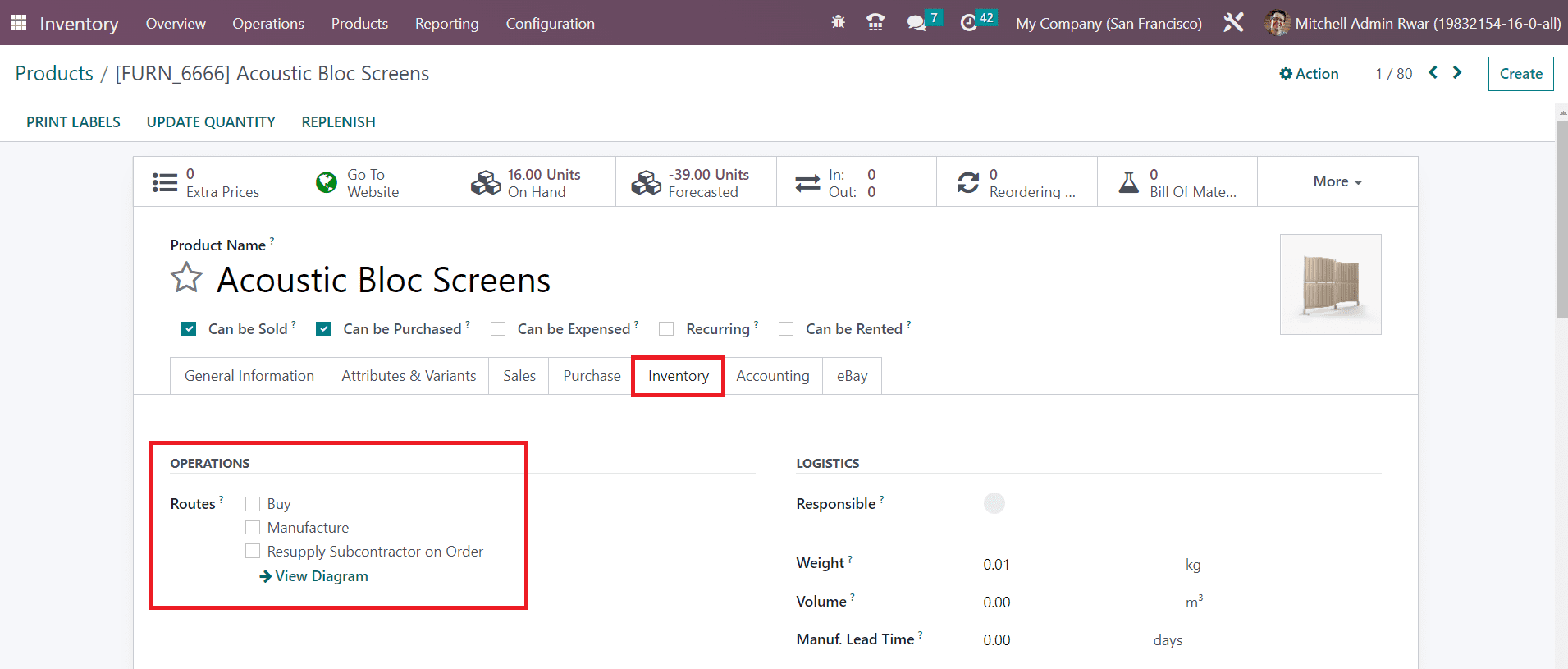
Dependiendo del módulo que hayas instalado en tu base de datos Odoo, este campo te permitirá configurar la ruta de un producto. Se puede comprar, fabricar, reponer bajo pedido, etc, según la ruta que selecciones. Así es como definimos rutas para el movimiento de productos en Odoo Inventory.