Product Packaging
🏠 Inicio › Inventario › Product Packaging
Embalaje del producto
Con el sistema de gestión de inventario Odoo, puede empaquetar sus productos y realizar un seguimiento de ellos sin esfuerzo. Será beneficioso garantizar un transporte y movimientos seguros y cómodos de los productos en inventario. Poner los productos en paquetes los protegerá de daños hasta cierto punto. Como todos sabemos, entregar productos en buenas condiciones y sin ningún daño es una responsabilidad crucial de todas las empresas. Odoo 16 te ayuda a crear múltiples paquetes para un solo producto, un solo paquete para diferentes productos y paquetes de entrega. Revisemos estas funciones de empaquetado disponibles en el módulo Inventario.
Obtendrá acceso a las funciones de embalaje en el módulo Inventario después de activarlas desde el menú Configuración. Como se muestra en las capturas de pantalla siguientes, debe activar la opción Paquetes desde la pestaña Operaciones y la opción Embalajes de productos desde la pestaña Productos .
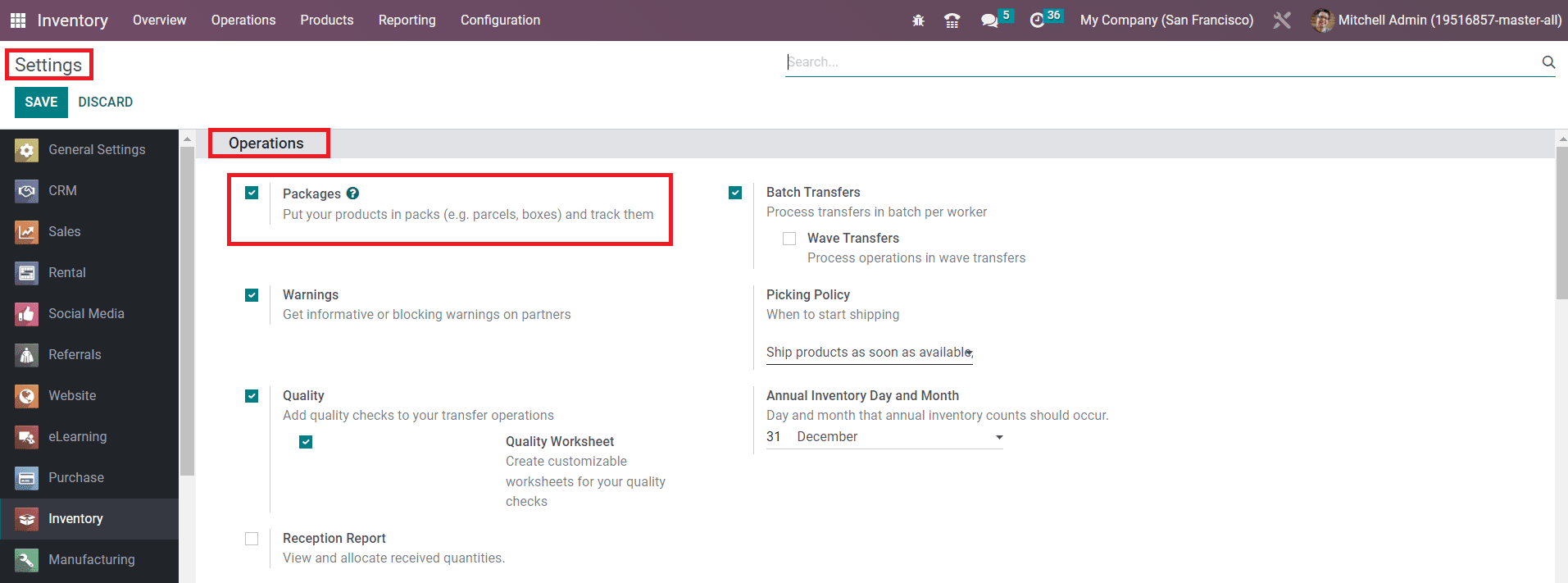
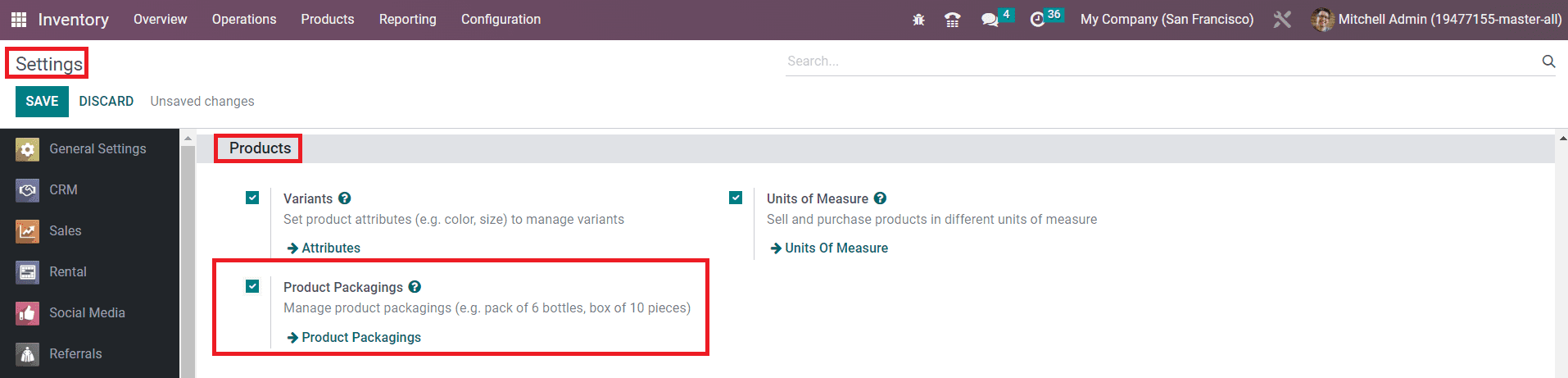
Debes estar pensando por qué hay dos opciones de paquetes. En Odoo, los Paquetes y Empaques de Productos se utilizan para diferentes propósitos. Los paquetes son packs de diferentes productos. Podemos poner diferentes productos en un paquete usando las funciones de Paquetes y realizar un seguimiento de ellos. Mientras que el embalaje del producto se utiliza para envasar diferentes cantidades del mismo producto. Se trata de un único pack de varias unidades del mismo producto. Revisemos cada una de estas características en detalle.
Paquetes
Después de activar la función Paquetes desde el módulo Configuración , podrá encontrar la opción en el menú Productos del módulo Inventario como se muestra a continuación.

Esta es la vista Kanban de la plataforma.
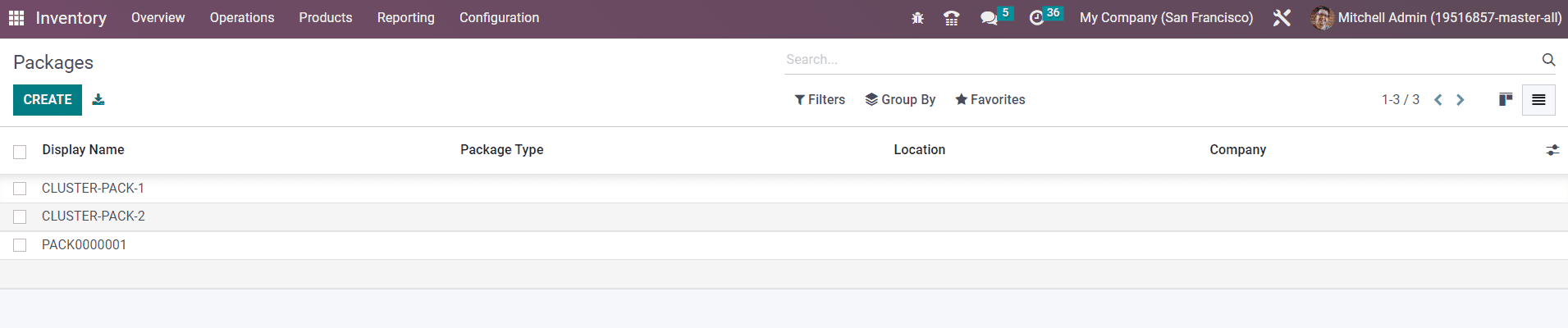
Desde la vista de lista, obtendrá el nombre para mostrar, el tipo de paquete, la ubicación y los detalles de la empresa de los paquetes ya configurados. Puede crear un nuevo paquete para varios productos usando el botón Crear .
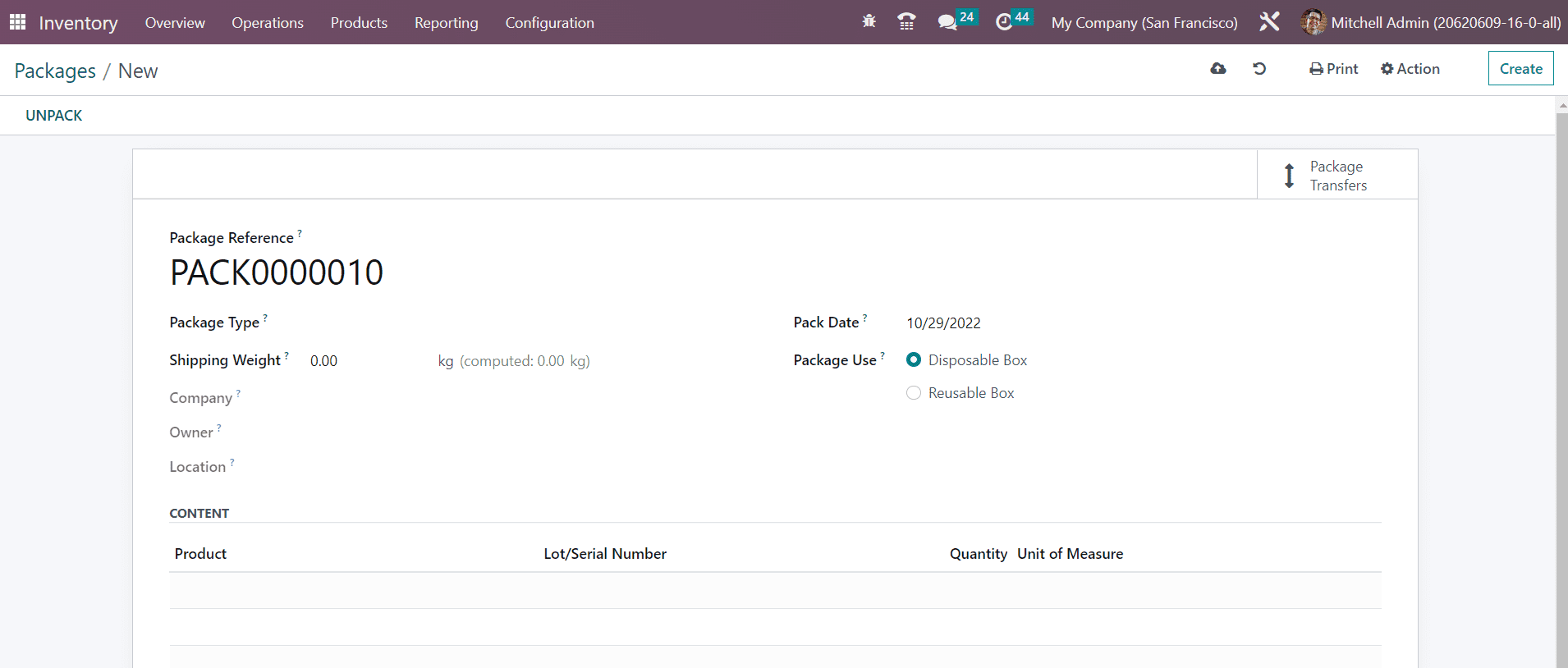
La Referencia del paquete se puede observar en esta ventana como se muestra arriba. En el campo Tipo de paquete, puede seleccionar un tipo adecuado para sus paquetes. La configuración del tipo de paquete se discutirá más adelante. El peso total del paquete se puede especificar en el campo Peso de envío. Mencione el nombre de la Empresa y la Ubicación del producto en los campos respectivos. La fecha del paquete se mostrará en el campo correspondiente. Puede configurar el Uso del paquete como Caja desechable o Caja reutilizable. Las cajas reutilizables se utilizan para la selección de lotes y luego se vacían para ser reutilizadas. En la aplicación de código de barras, escanear una caja reutilizable agregará los productos en esta caja. Las cajas desechables no se reutilizan. Al escanear una caja desechable en la aplicación de código de barras, los productos contenidos se agregan a la transferencia. Los Productos incluidos en este paquete se pueden ver en la pestaña Contenido. La lista de productos solo aparecerá después de que utilices este paquete para movimientos de stock. Incluye el nombre del producto, número de lote/serie, cantidad y unidad de medida.
Es posible colocar varios productos en un paquete mientras se confirman los pedidos de entrega. Después de confirmar el pedido de venta, puede confirmar el pedido de entrega utilizando el botón inteligente disponible en la ventana de pedido de venta respectiva. Como se muestra a continuación, recibirá la orden de entrega para validar.
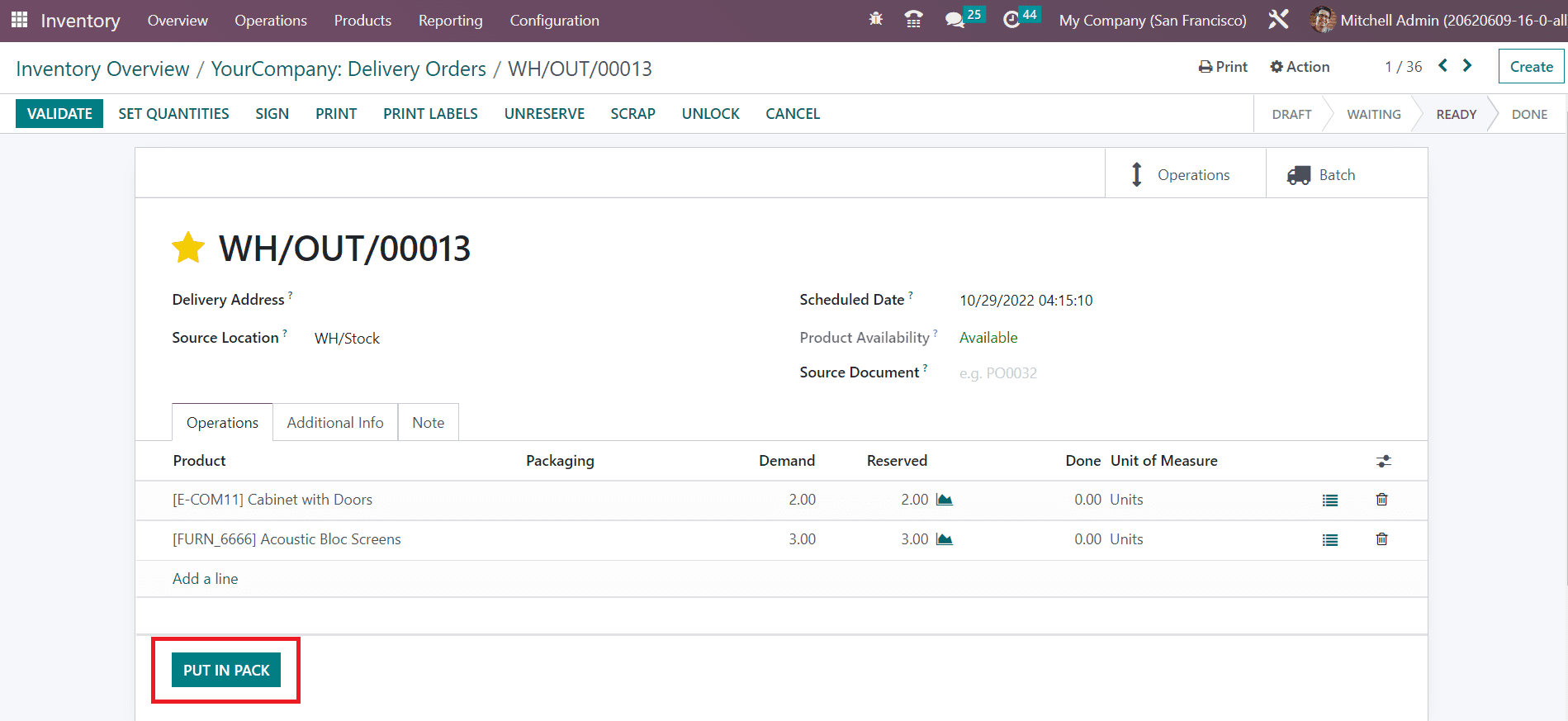
Aquí puede encontrar la opción Poner en paquete en la pestaña Operaciones. Los productos solicitados por el cliente se pueden empaquetar mediante este botón. Tan pronto como haga clic en esta opción, aparecerá un nuevo botón inteligente en la pantalla como se muestra a continuación.
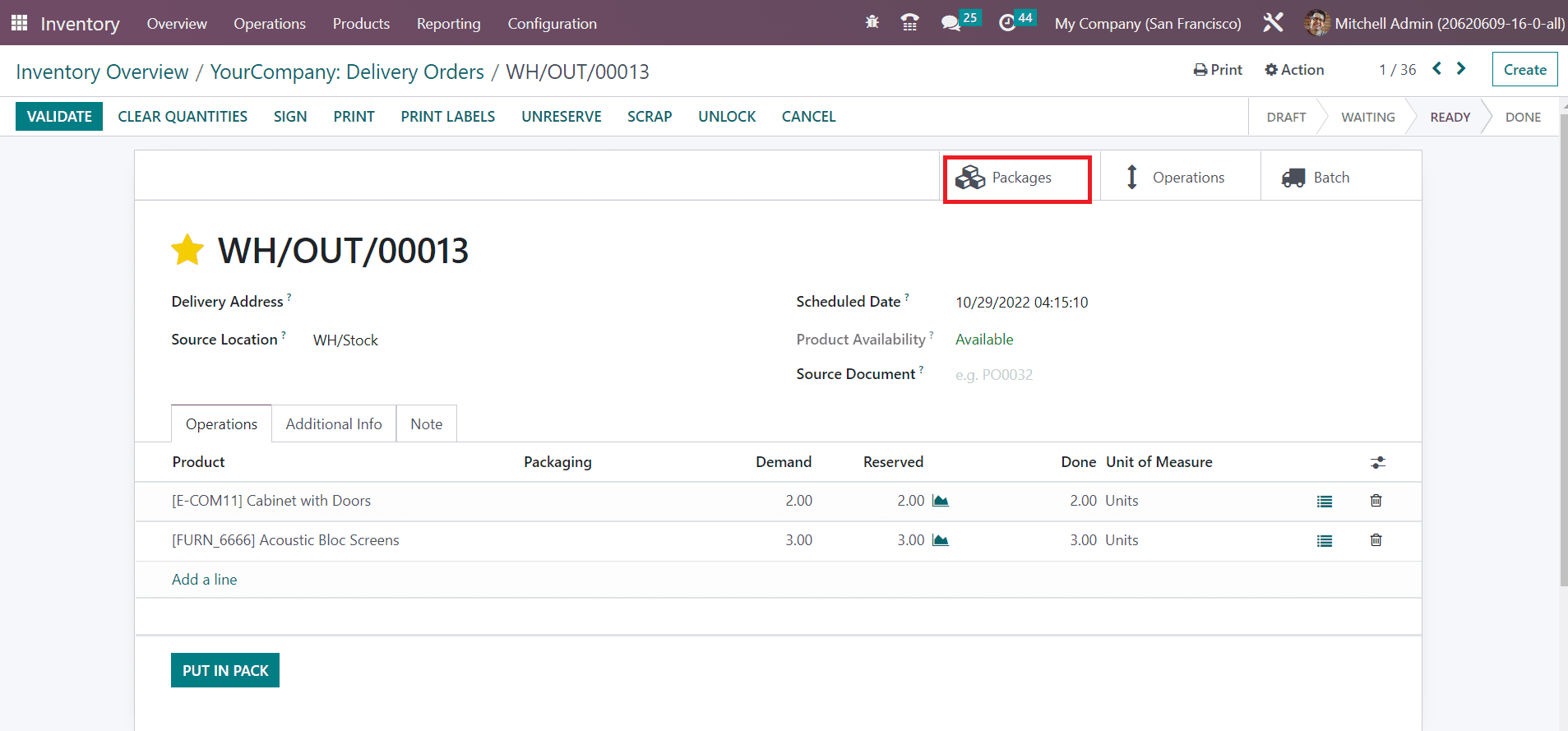
Al hacer clic en el botón Paquetes, obtendrá los detalles del paquete de esta orden de entrega.

Estos paquetes creados se pueden observar en el menú Paquetes del módulo Inventario, como comentamos anteriormente.
Embalaje del producto
El usuario obtendrá acceso a la ventana Embalaje del Producto desde el menú Configuración del módulo Inventario. Puede utilizar esta función para empaquetar varias unidades de un producto. La ventana mostrará los detalles del Producto, Embalaje, Tipo de paquete, cantidad de productos en el paquete, Unidad de medida, Ventas y Compra.
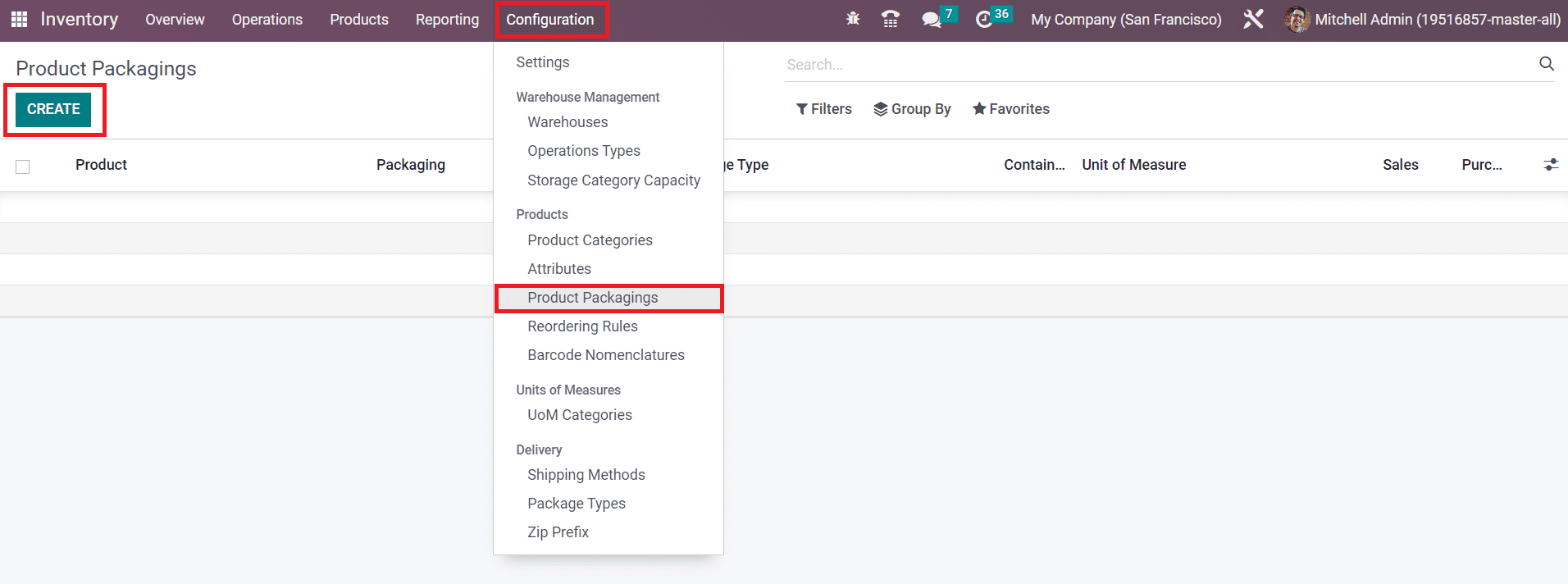
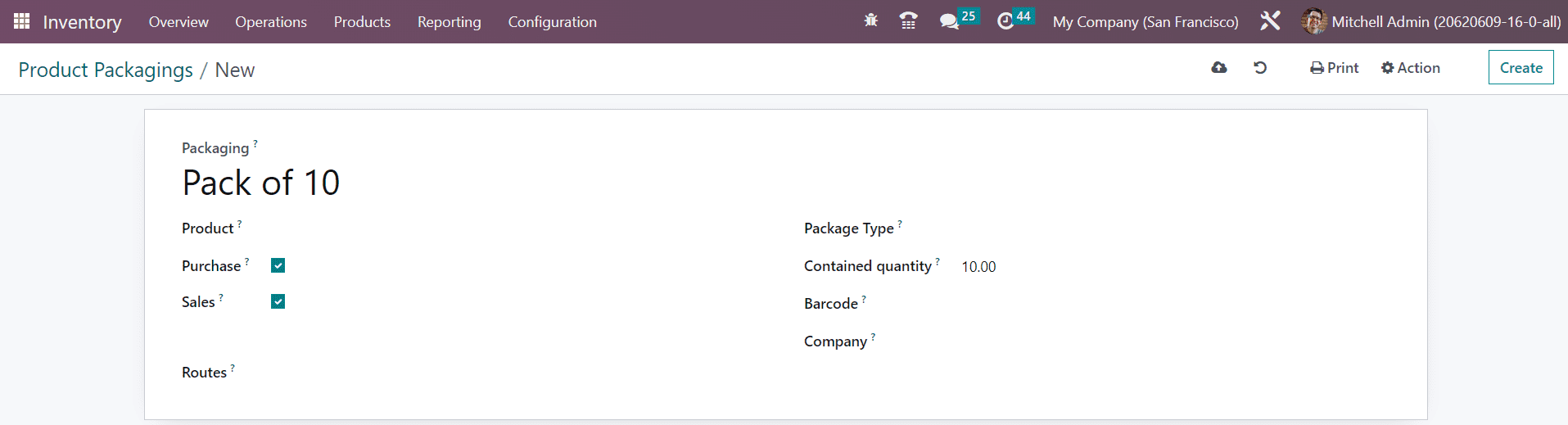
Haga clic en el botón Crear. Odoo mostrará una ventana de creación de empaque de nuevo producto como se muestra a continuación.
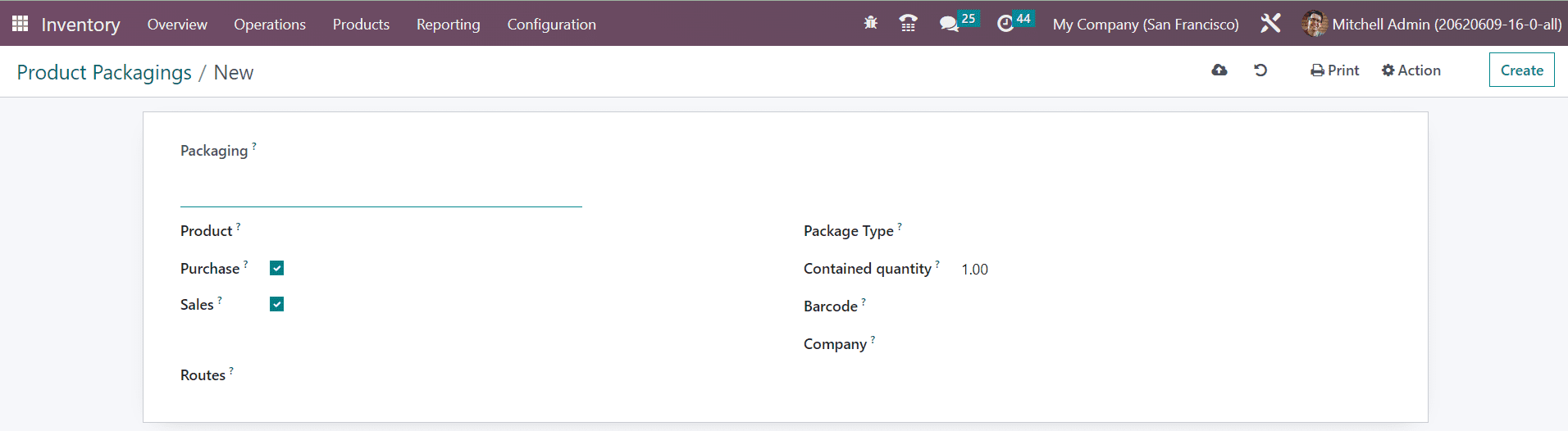
Aquí, puede mencionar el nombre del embalaje, producto, tipo de paquete, cantidad contenida, código de barras utilizado para la identificación del embalaje y empresa en los campos correspondientes. Se le permite activar las opciones de Compra y Venta si desea utilizar el empaque de este producto en las órdenes de compra y venta respectivamente.
También puede definir el embalaje del producto desde la ventana de configuración del producto. Ya discutimos esto al detallar la configuración del producto en el módulo Inventario. Ahora, veremos la configuración de los tipos de paquetes en el módulo Inventario.
Tipo de paquete
La opción para definir diferentes tipos de paquetes se puede encontrar en el menú Configuración del módulo Inventario como se muestra en la imagen a continuación. Con la ayuda de esta plataforma, puedes configurar múltiples tipos de paquetes para operaciones de entrega.
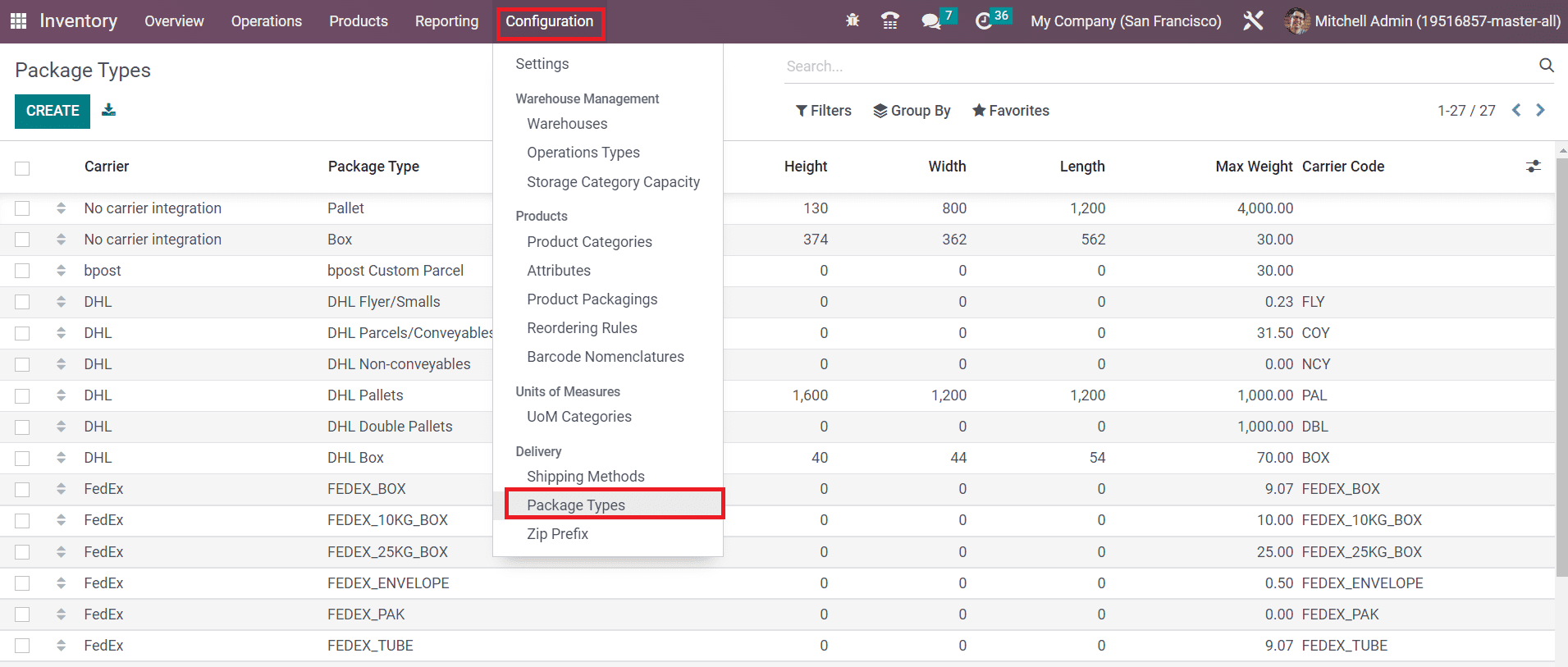
Puede observar todos los tipos de paquetes predefinidos en esta ventana junto con los detalles del transportista, tipo de paquete, alto, ancho, largo, peso máximo y código de transportista. Veamos cómo Odoo crea nuevos tipos de paquetes para productos. Para ello, puede utilizar el botón Crear.
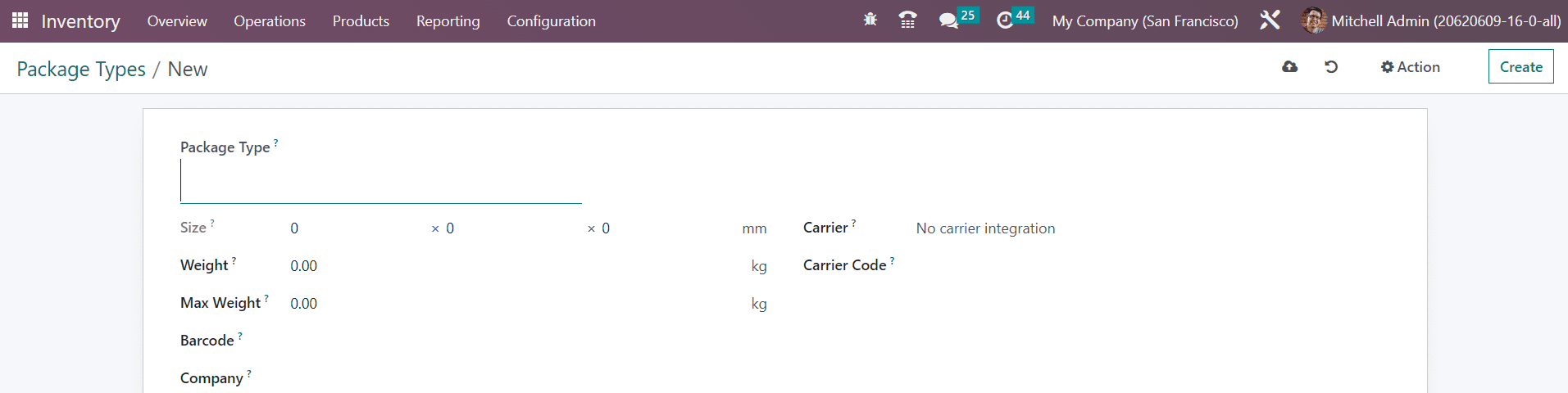
En el campo Tipo de paquete, puede especificar un título adecuado para el paquete. Después de esto, defina el Tamaño del tipo de paquete en el campo especificado. El peso total del paquete se puede agregar en el campo Peso . El peso máximo que se puede enviar con este tipo de paquete se puede mencionar en el campo Peso máximo. En los campos Código de barras, puede especificar el código de barras utilizado para el proceso de identificación del paquete. Después de mencionar su Empresa , puede agregar el Operador y el Código de operador utilizados para este paquete.
Una vez que entendamos la función de empaque en Odoo, pasemos a la función de trazabilidad del producto.