Kiosk Mode
🏠 Inicio › Asistencia › Kiosk Mode
Modo quiosco
El modo quiosco en Odoo le ayuda a iniciar sesión en su empresa de otro método. Al seleccionar la pestaña Modo Kiosco, podrá adquirir este método en el módulo de Asistencia.
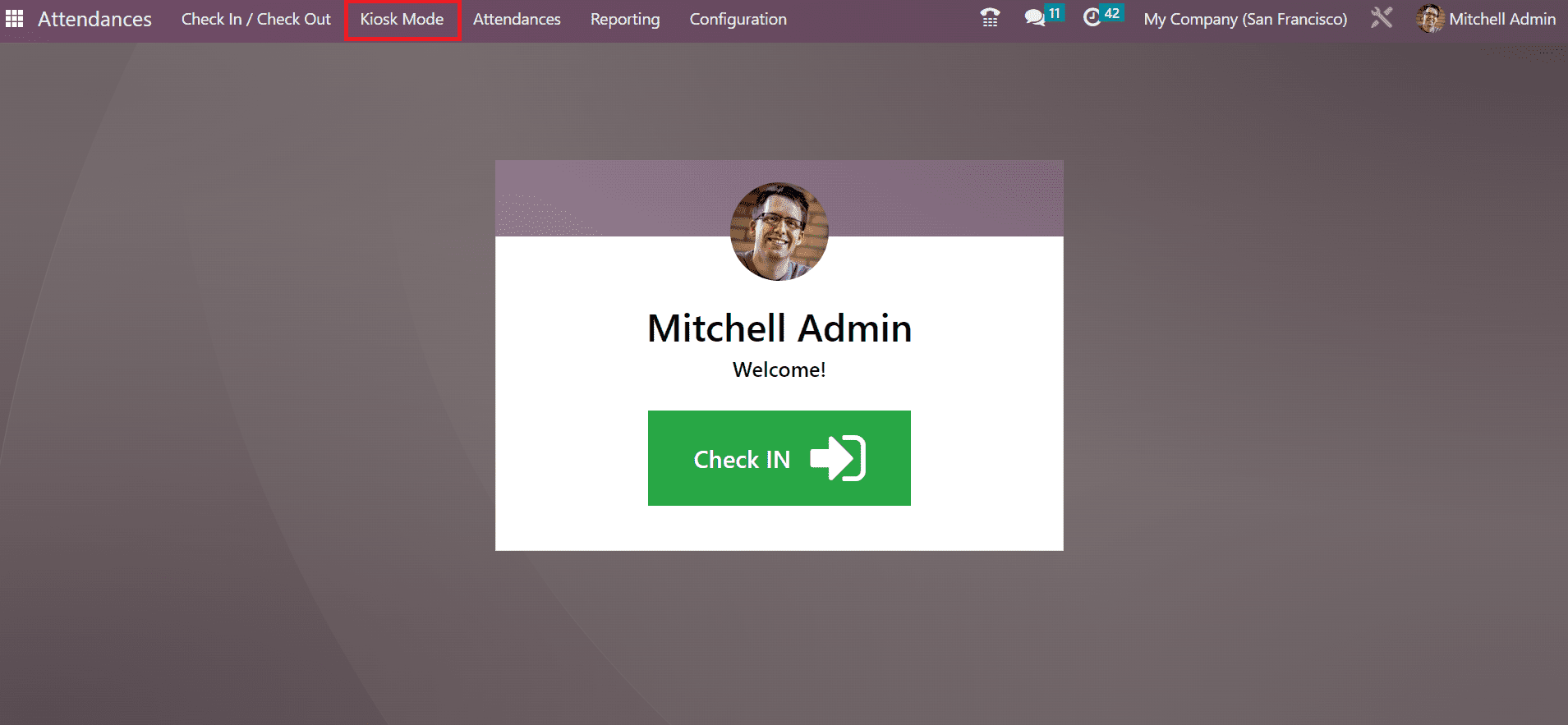
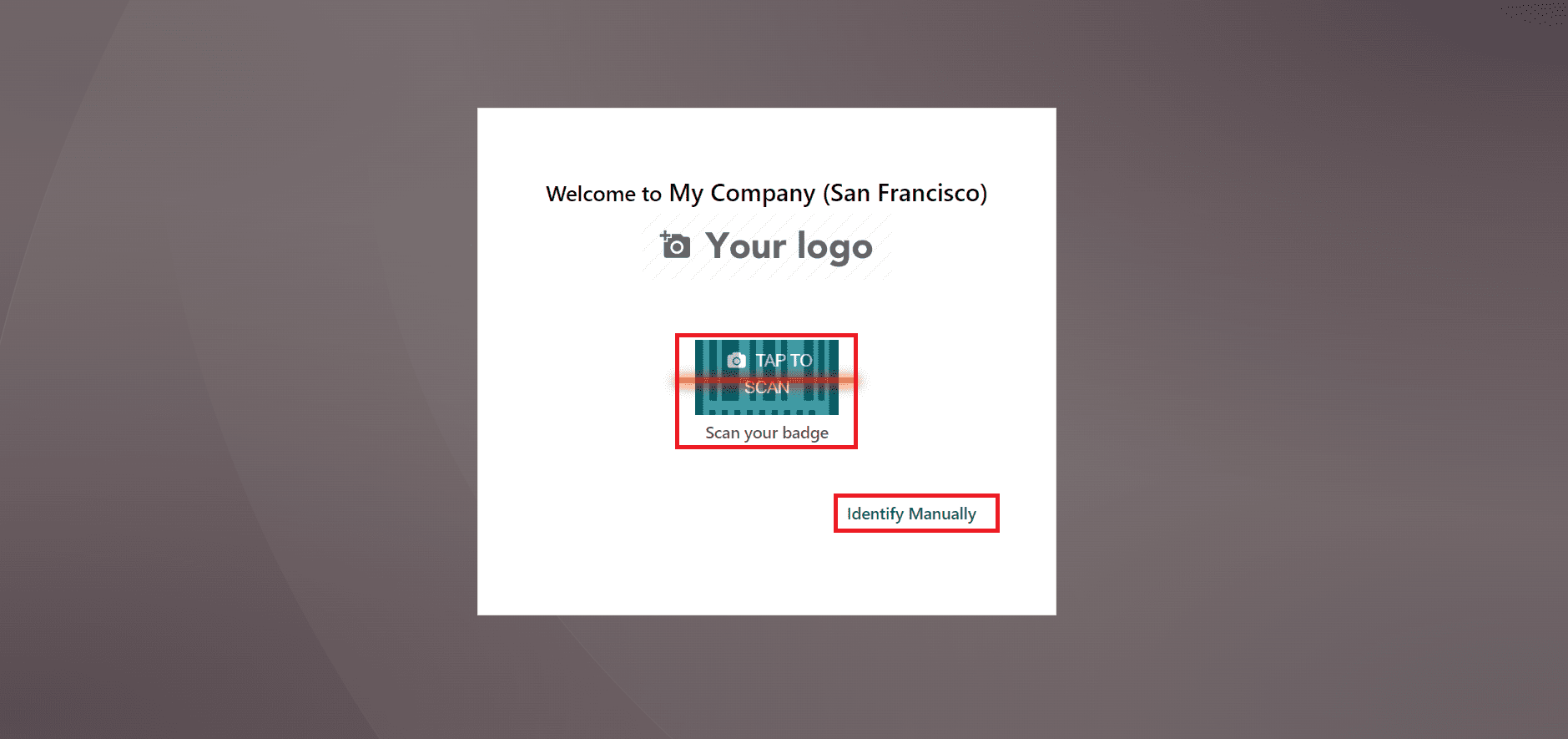
Aparece una nueva página ante usted después de seleccionar el modo Quiosco. Las opciones como Identificar manualmente y TAP TO SCAN son visibles para usted. Es fácil escanear sus credenciales después de hacer clic en el botón TAP TO SCAN. Puede identificar manualmente al empleado después de presionar la opción Identificar manualmente.
La integración de códigos de barras en el sistema Odoo beneficia a diferentes fases de las operaciones de la empresa. Es posible agregar un código de barras a la tarjeta de identificación del empleado que se utiliza para iniciar y cerrar sesión en la plataforma. Un empleado puede escanear el código de barras en el lector una vez que inicia sesión en la ventana. Dentro de una ventana de Empleado, puede definir el código de barras del empleado. Por ejemplo, vaya al módulo Empleados de Odoo 16 y seleccione su empleado. En la página abierta, elija la pestaña Configuración de recursos humanos y el usuario podrá acceder a la opción ID de insignia.
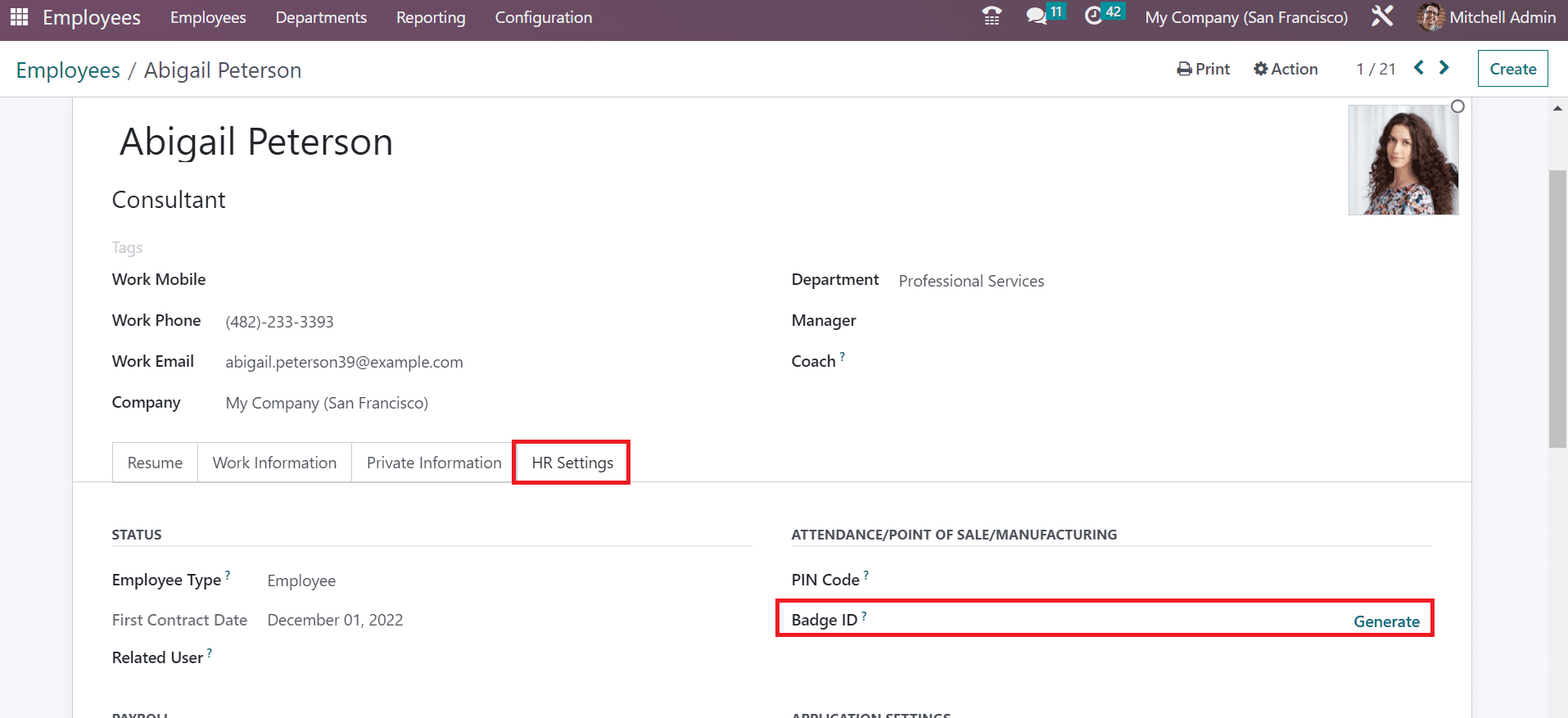
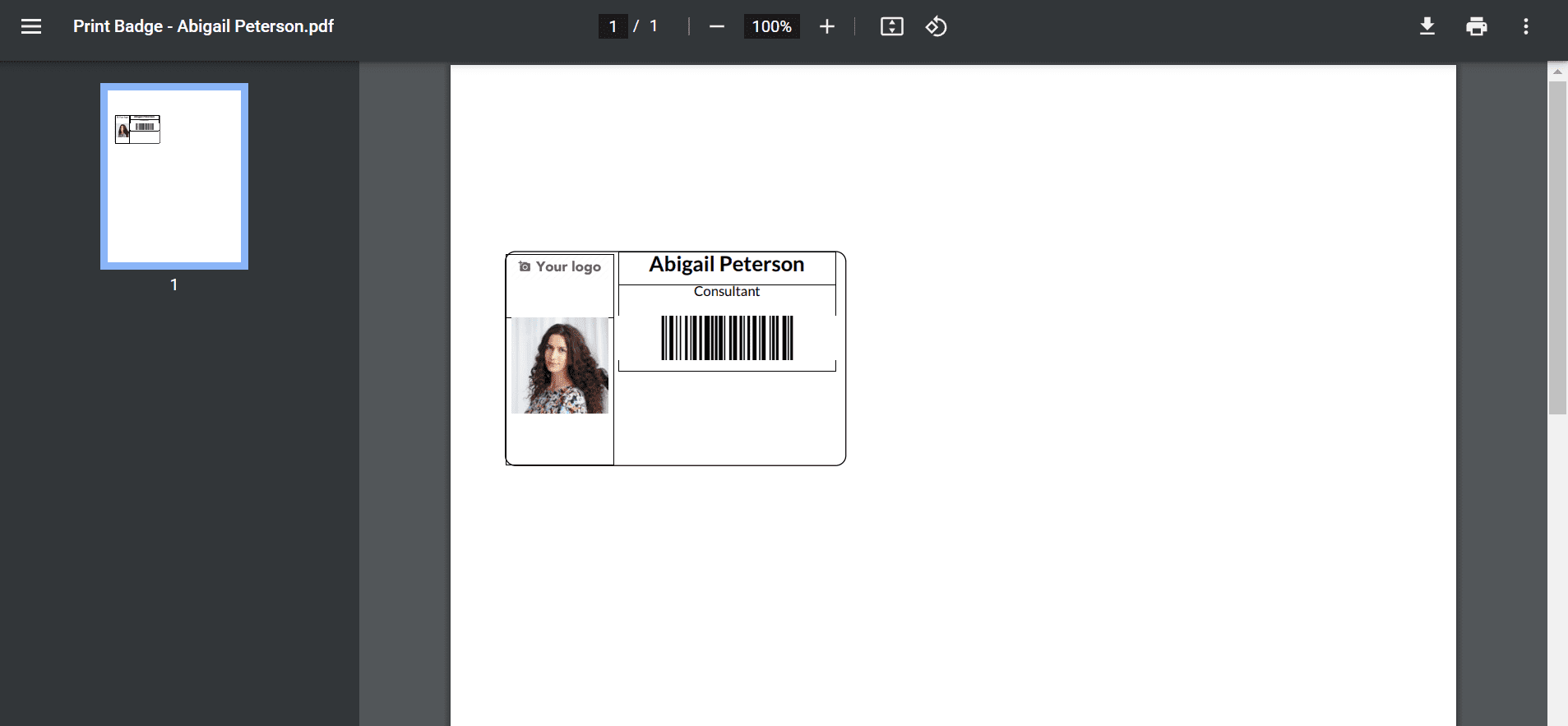
Para formular la ID de la insignia automáticamente, haga clic en la opción Generar en el campo ID de la insignia. Por lo tanto, la identificación de la insignia se genera automáticamente y se puede ver en el campo ID de la insignia. Posteriormente, seleccione la opción Imprimir credencial para descargar los datos de la credencial del empleado.
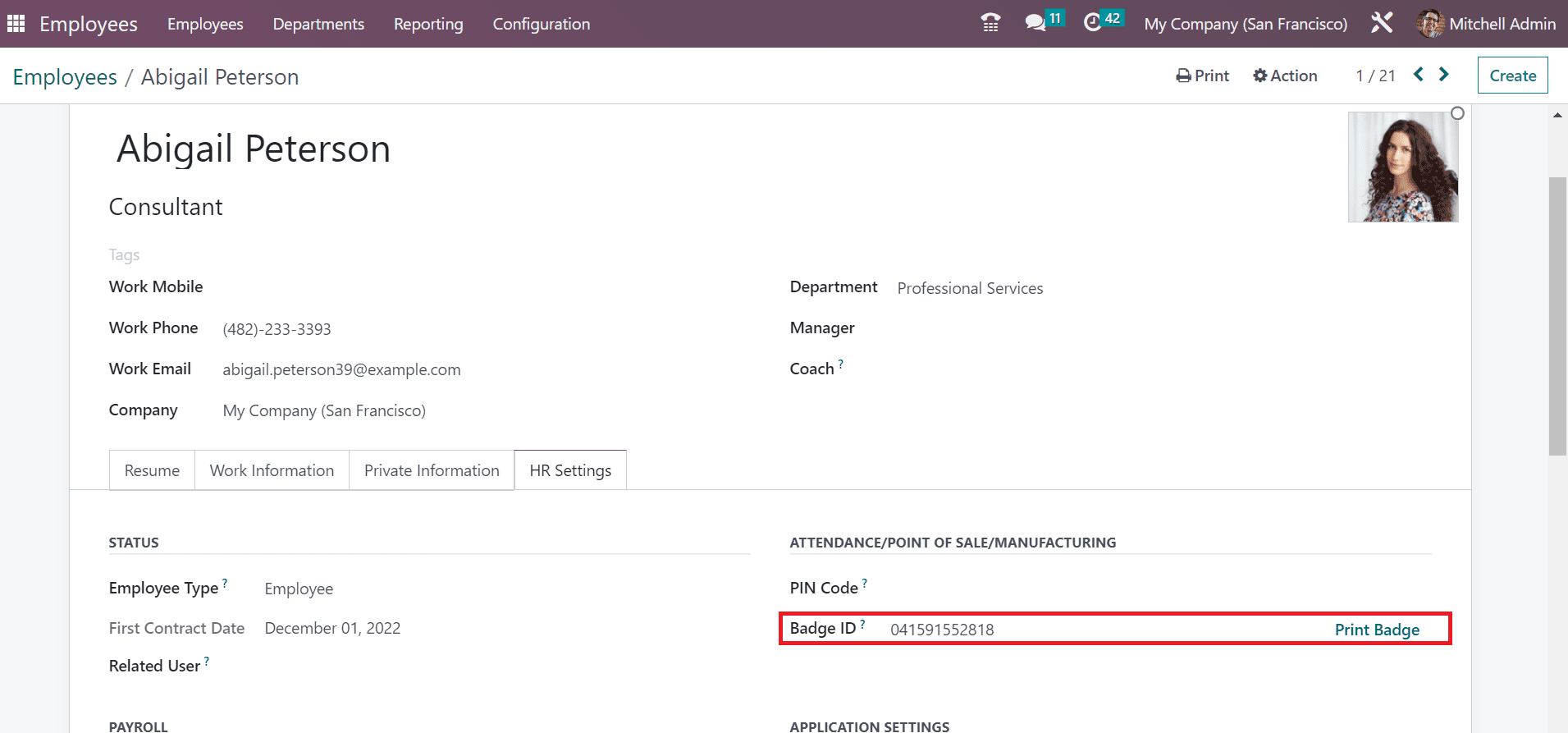
La identificación de la credencial se imprime en su sistema una vez que selecciona la opción Imprimir credencial. Entonces, podemos asignar una identificación de insignia para cada empleado de una empresa.
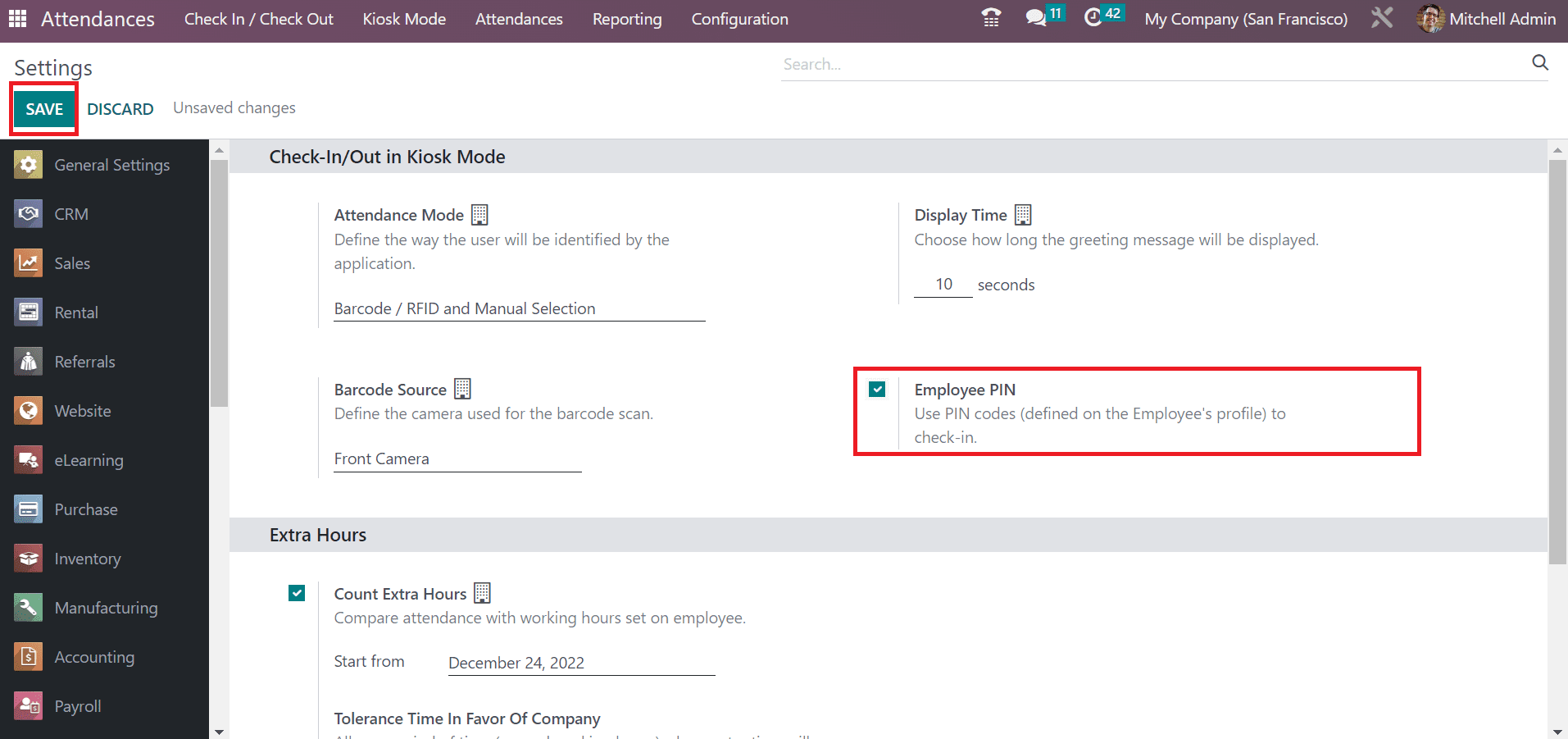
Del mismo modo, también podemos proporcionar un PIN a cada trabajador de una empresa. Para ello, debe desplazarse a la ventana Configuración del módulo de Asistencia y habilitar la opción PIN de empleado. Garantiza que pueda acceder a su perfil de empleado mediante un código PIN. Después de la activación, seleccione el botón GUARDAR en la página de Configuración.
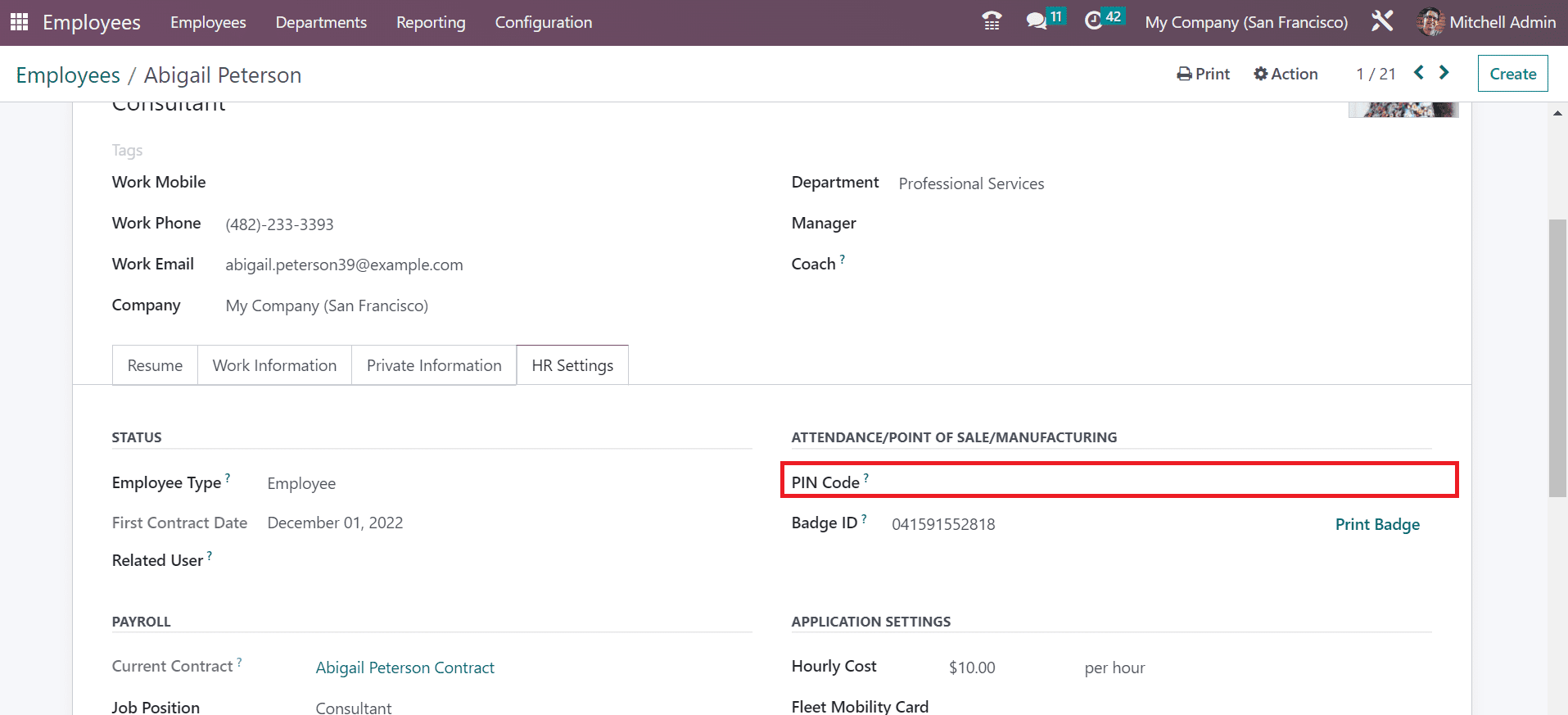
Puede asignar un número PIN único una vez que cree la información del empleado en Odoo 16. Una opción de Código PIN está disponible en la pestaña Recursos Humanos de la ventana Empleados.
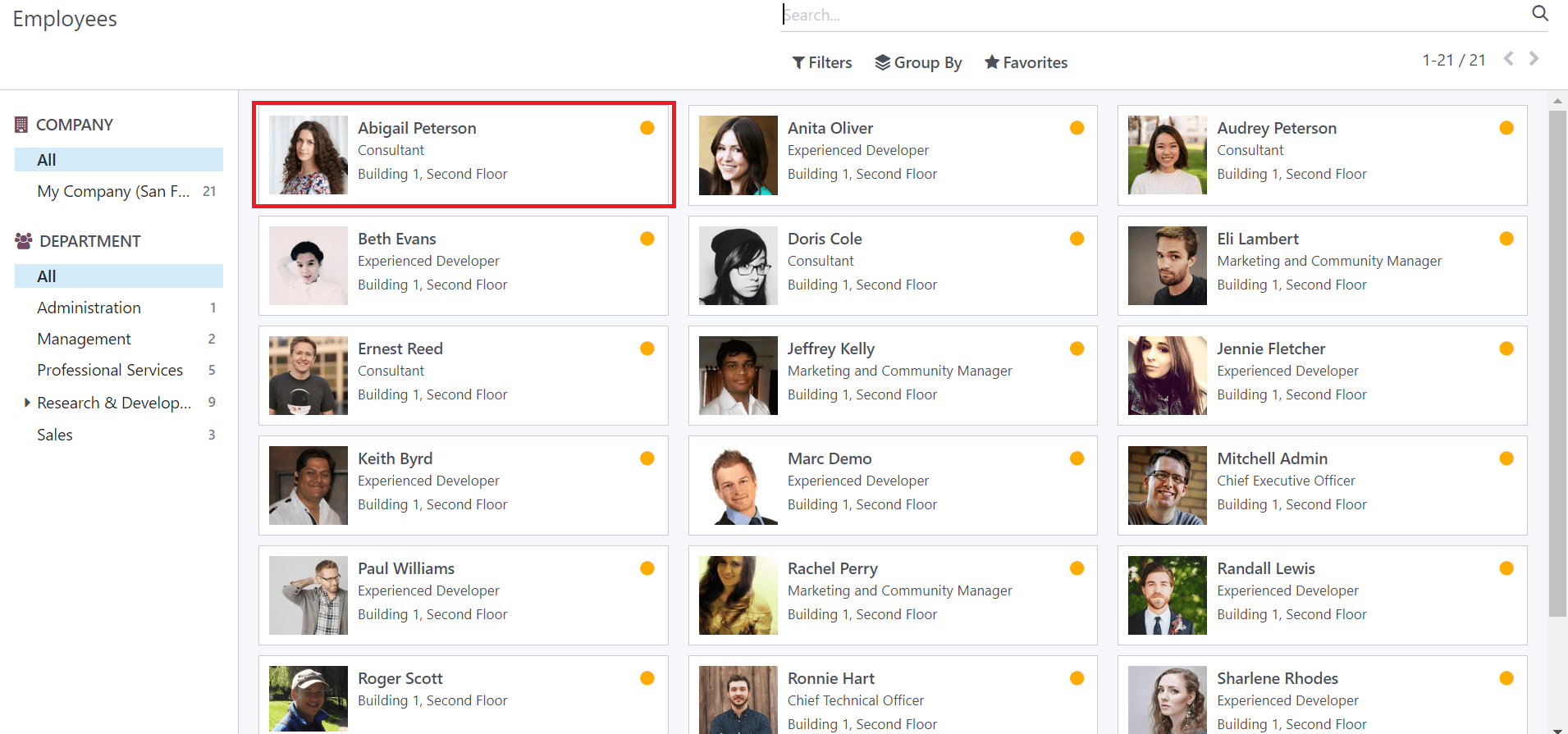
Una vez que configura una operación de PIN, Odoo muestra un menú para ingresar el código PIN una vez que el empleado intenta iniciar sesión en la plataforma. Ahora, examinemos el funcionamiento de la opción Identificar manualmente en modo quiosco. Los usuarios pueden ver la lista de empleados después de elegir la opción Identificar manualmente. Es posible elegir los nombres respectivos de los empleados y utilizar opciones de agrupación y filtrado. Puede elegir su empleado en particular desde la ventana Empleados.
Después de seleccionar su registro de empleado, el sistema muestra el perfil del empleado en modo quiosco para registrarse una vez que ingresa el número PIN. Puede iniciar sesión para trabajar una vez que agregue el número PIN.
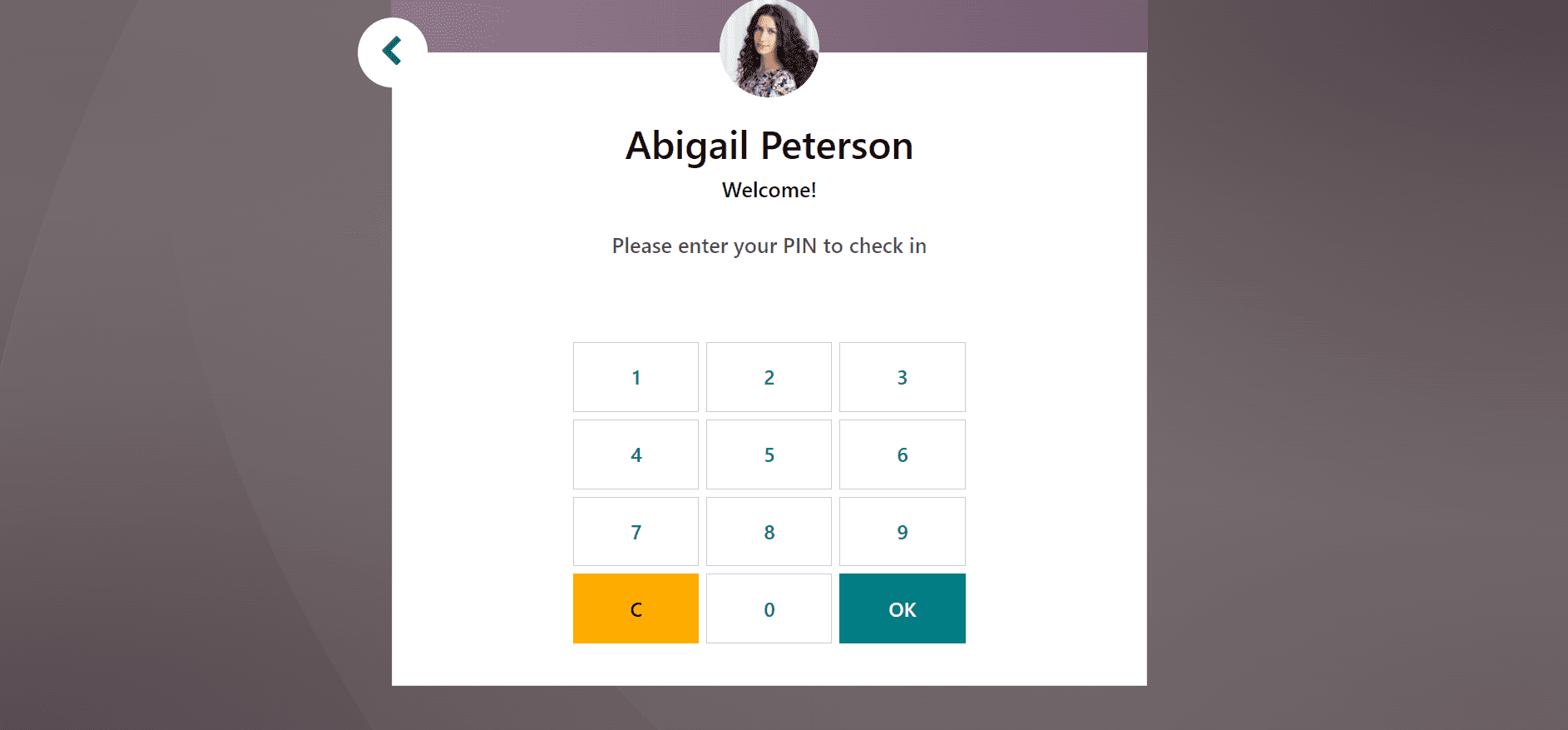
Un empleado puede marcar su asistencia con la ayuda de su pin e insignias habilitadas manualmente por el modo quiosco en Odoo 16 Attendance.